Listados
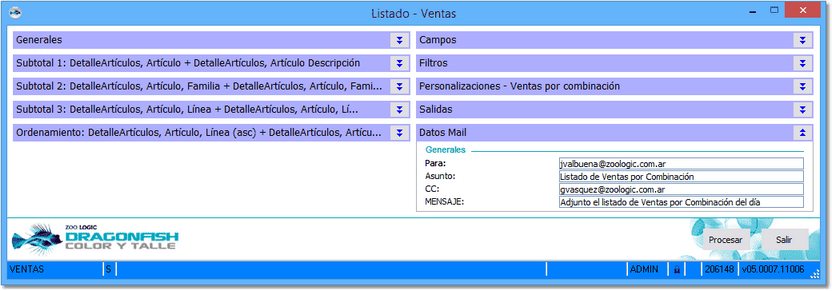
Existe una colección de listados que brindan soporte a las distintas operaciones y definiciones ingresadas al Sistema que permiten obtener informes, realizar estadísticas, rankings, auditorías, etc. Además es posible emitir la información del sistema a través múltiples formatos de salida como por ejemplo una planilla de Microsoft Excel (.XLS), Word (.DOC), Acrobat Reader (.PDF), HTML, XML, etc. y definir si se desea almacenar el archivo dentro del equipo, abrir la aplicación correspondiente para visualizar la información o incluso enviar un correo electrónico con el archivo adjunto.
Para poder emitir un listado, se debe tener en cuenta algunos aspectos generales con el objetivo de completar los campos que el sistema necesita para emitir el listado elegido.
Rangos
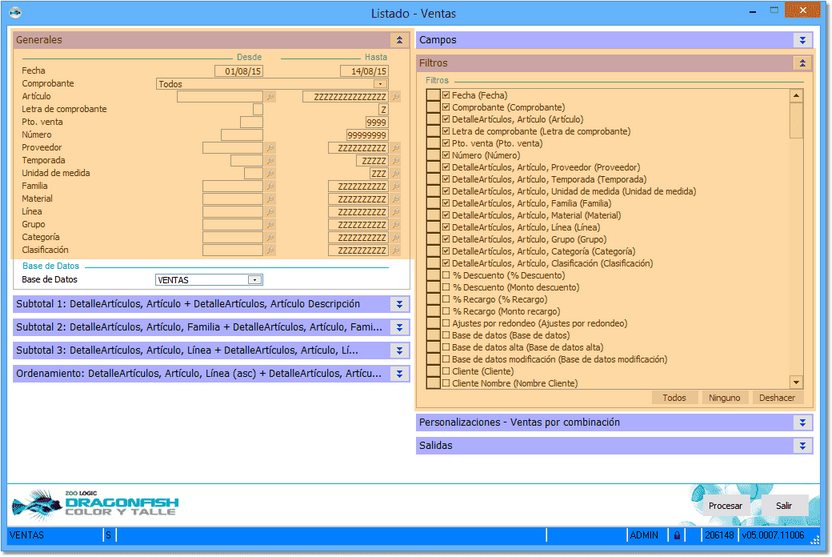
Para determinar la información que se muestra dentro de un listado, es necesario establecer diferentes rangos que pueden ser por ejemplo un rango de códigos de artículos, un rango de fechas, de numeración de comprobantes, etc. De esta manera se definen rangos para acotar la cantidad de información que contiene el sistema y emitir exclusivamente la información que se desea.
Por ejemplo, si se necesita que un listado muestre información que se encuentra asociada dentro de un periodo de tiempo específico, se debe establecer un rango de fechas determinado, es decir indicar una Fecha inicial (Desde) y una Fecha final (Hasta). Lo mismo sucede si se desea obtener un listado que muestre por ejemplo el stock de un determinado conjunto de artículos, para este caso, se debe ingresar el código Desde el cual se desea que el informe empiece a mostrar información y luego el código del final (un código alfanumérico mayor) para acotar los datos que se muestran. Si se desea elaborar un listado correspondiente a un día en particular, un cliente, artículo o entidad específica, se debe ingresar dentro de los campos Desde y Hasta la misma fecha o el mismo código de la entidad. Si se desea listar toda la información disponible en sistema, se debe dejar el campo Desde vacío y el campo Hasta se debe completar con la letra Z o el número 9 (ya lo sugiere el sistema).
Se debe tener en cuenta, que es posible aplicar diferentes filtros simultáneamente para poder acotar la información que se desea listar. Por ejemplo aplicar un filtro en el campo Fecha y en el campo Código de artículo. Adicionalmente, los campos ubicados en el apartado Filtros que sean seleccionados, aparecerán dentro del apartado Generales para poder ser utilizados.
Todos los atributos de tipo Fecha disponibles en los diferentes Listados del sistema contarán con la posibilidad de indicar una fecha específica a través de un Calendario interactivo. Para habilitar dicho Calendario, es necesario dar clic sobre el icono que se encuentra a la derecha de los campos Desde y Hasta.
Este Calendario facilitará al Usuario la posibilidad de ubicar y seleccionar una fecha en concreto.
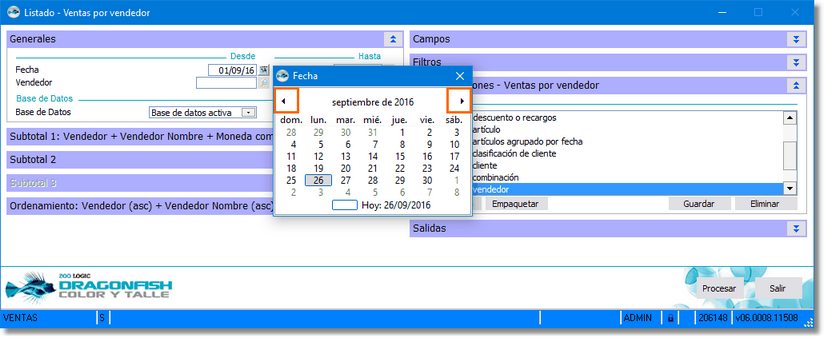
Para navegar por los diferentes meses, el Calendario cuenta con dos iconos que se encuentran disponibles en los costados izquierdo y derecho del mes y año en el cual se encuentra posicionado el Usuario.
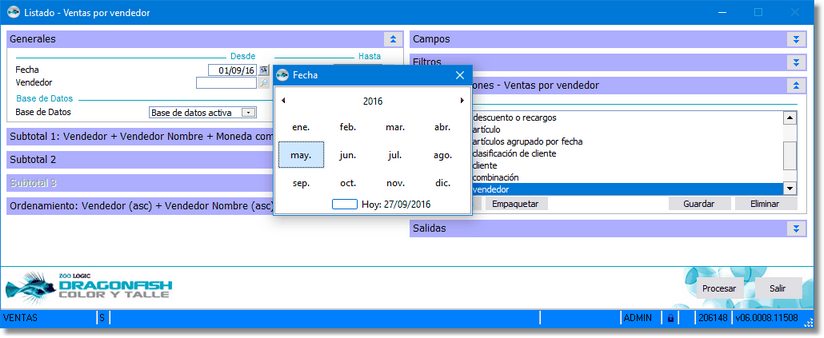
Para seleccionar un mes en particular, es necesario dar clic sobre el mes en el cual el Usuario se encuentra posicionado; una vez realizado esto, se habilitará una nueva ventana en la cual será posible seleccionar un mes diferente al actual.
Para elegir un año diferente al seleccionado, es necesario dar clic sobre el mes seleccionado; una vez realizado esto, se habilitará una nueva ventana en la cual será posible seleccionar un año diferente al actual.
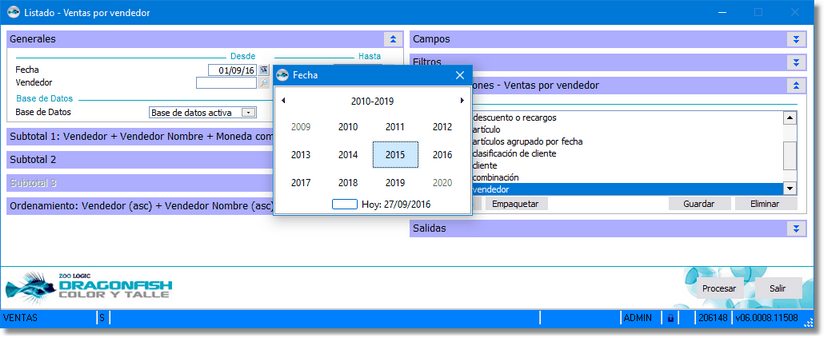
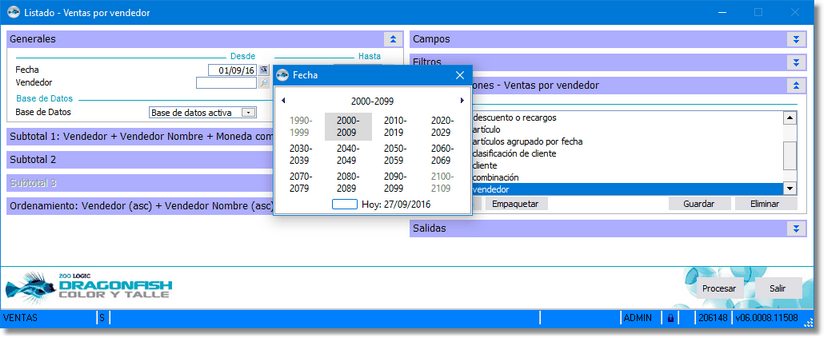
Al dar clic sobre el año seleccionado, el Calendario permitirá seleccionar un año en función de la década a la cual pertenece.
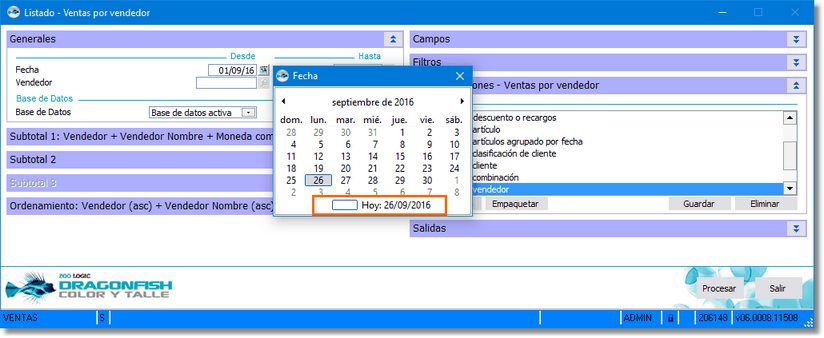
El sistema indicará en la parte inferior del Calendario la fecha actual del sistema; en caso de querer seleccionar la fecha actual estando posicionado en una fecha totalmente diferente, basta con hacer clic sobre la fecha actual.
Para seleccionar la fecha que se desea utilizar en el listado, es necesario dar doble clic sobre la misma.
Base de datos
Permite definir la Base de datos de la cual se obtendrán los datos que serán relacionados en el listado. El sistema permite seleccionar un agrupamiento de datos para consolidar la información de diferentes Bases de datos simultáneamente.
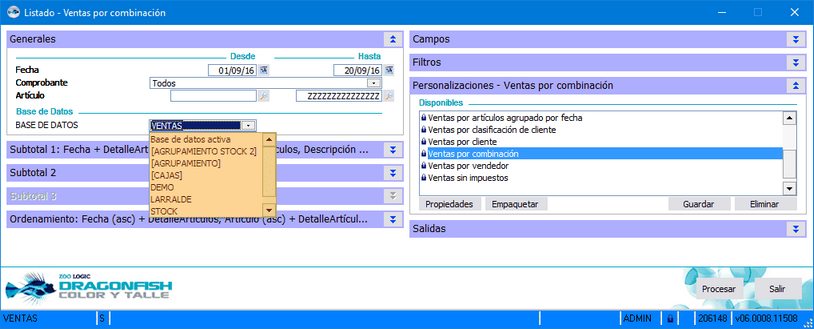
Si un Usuario tiene deshabilitado el acceso a una Base de datos a través de la Seguridad Centralizada o la Seguridad Local del sistema, el sistema no permitirá procesar un Listado en el cual se haya seleccionado dicha Base de datos tanto de forma individual como a través de un Agrupamiento de bases de datos.
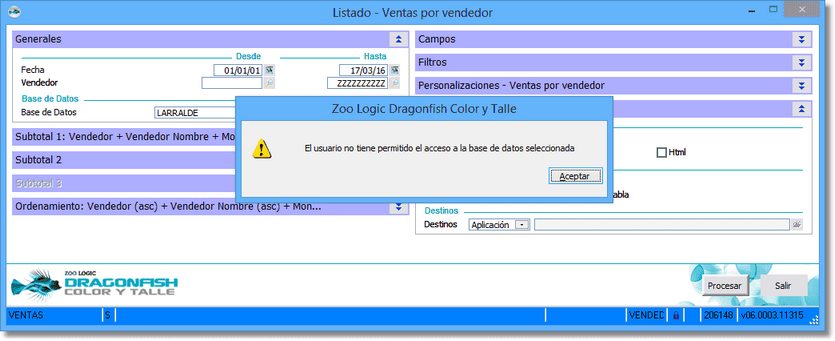
En caso de seleccionar individualmente una Base de datos deshabilitada y al procesar el listado, el sistema emitirá el mensaje de alerta:
El usuario no tiene permitido el acceso a la base de datos seleccionada.
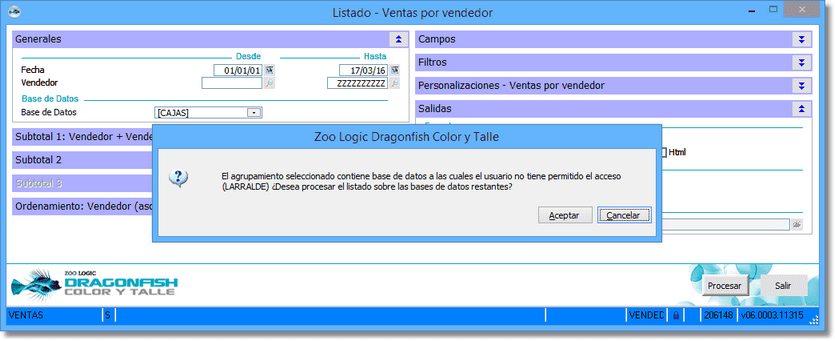
Si el Usuario selecciona un Agrupamiento de bases de datos que contiene una Base de datos deshabilitada, el sistema emitirá el siguiente mensaje de alerta al procesar el listado:
El agrupamiento seleccionado contiene bases de datos a las cuales el usuario no tiene permitido el acceso (Nombre de las Bases de datos) ¿Desea procesar el listado sobre las bases de datos restantes?
Al aceptar el mensaje, el sistema solo relacionará información correspondiente a las Bases de datos en las cuales el usuario tendrá acceso permitido.
Subtotales
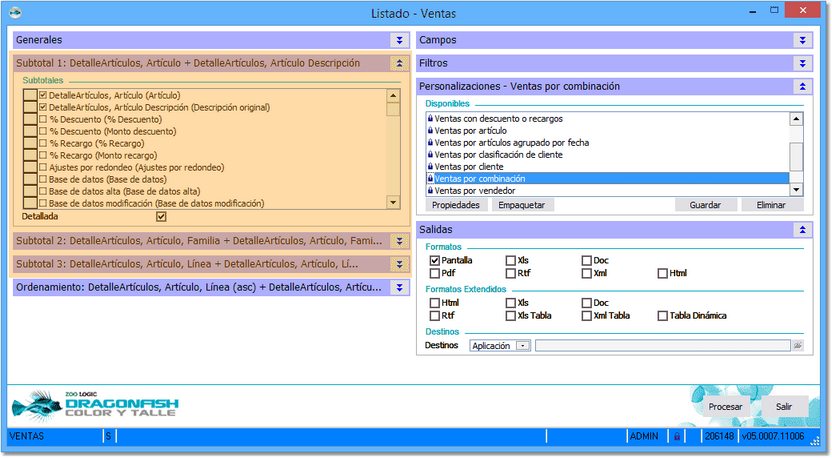
A través de esta opción, se puede indicar sobre que campos se debe agrupar y subtotalizar la información listada. El sistema cuenta con tres niveles de subtotales, en cada uno se puede seleccionar más de un campo por el cual subtotalizar. Adicionalmente, en Subtotal 1 se puede indicar si se desea detallar la información que se agrupa.
Se debe tener en cuenta que en caso de que no se haya seleccionado un campo dentro del apartado Subtotal 1 no se habilitará el uso del apartado Subtotal 2. Este mismo comportamiento se presentará para el apartado Subtotal 3, el mismo no será habilitado en caso de que no se haya seleccionado ningún campo en Subtotal 2.
Por otro lado, es importante aclarar que el campo indicado en Subtotal 3 debe ser el campo que agrupe la mayor cantidad de datos incluidos en el listado (Ej: Se podrá seleccionar una Tipificación de artículos que divida a los Artículos en dos grandes grupos como por ejemplo, Ropa para Mujeres y Ropa para Hombres).
Asimismo, el campo indicado en Subtotal 2 debe ser un campo que permita generar diferentes Subconjuntos de datos que se encuentren incluidos dentro de los grandes conjuntos de datos elaborados en función al Campo seleccionado en Subtotal 3. (Ej: Se podrá seleccionar una Tipificación de Artículo que permita subdividir a los artículos incluidos en los grupos Ropa para Hombres y Ropa para Mujeres. La tipificación puede ser comprendida por las entidades Remeras, Pantalones, Zapatos y Accesorios).
Finalmente, el campo indicado en Subtotal 1 debe ser un campo que permita agrupar a los Subconjuntos por las entidades comprendidas dentro del campo utilizado en Subtotal 2. (Ej: Se podrá seleccionar el Código de cada uno de los Artículos generados en el sistema).
Ordenamiento
Los listados del sistema ofrecen la posibilidad de utilizar simultáneamente diferentes campos como Ordenamientos de listado. Para seleccionar un campo como Ordenamiento de listado, el mismo debe ser seleccionado dentro del apartado Ordenamiento.
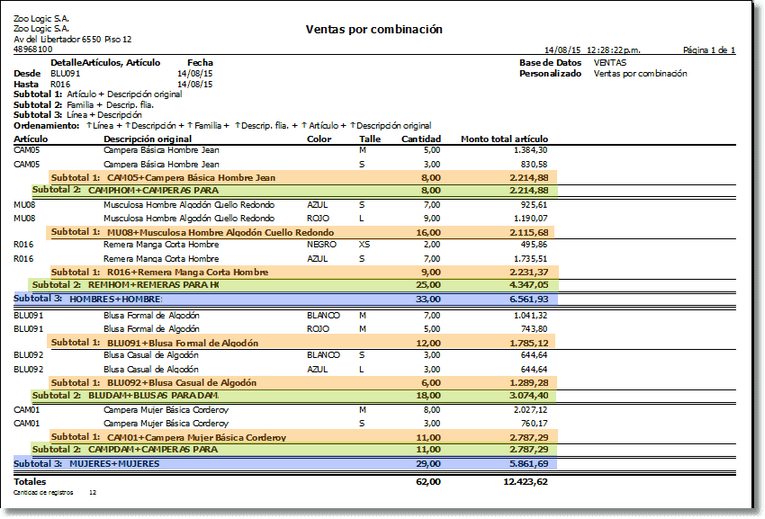
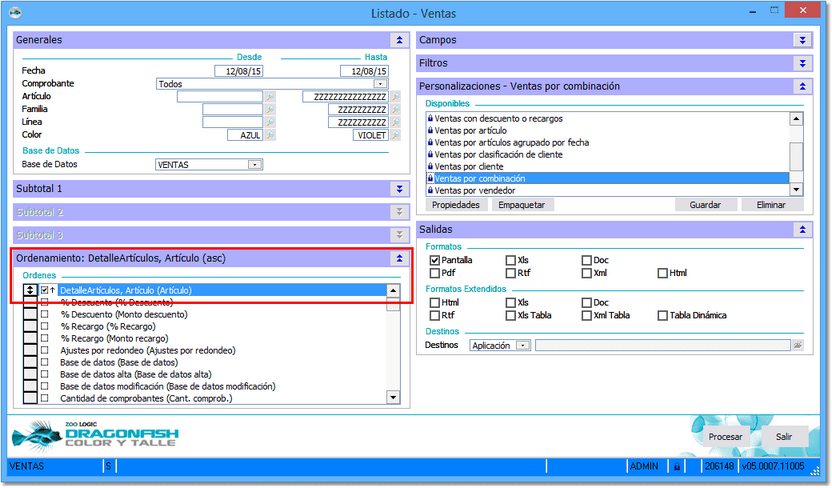
En el ejemplo, se emite el Listado de Ventas - Ventas por combinación seleccionando como Ordenamiento de listado al Campo Código de Artículo. Por defecto, el sistema ordenará la información del listado de forma ascendente.
Una vez seleccionado el Campo, es posible visualizar una flecha que indica el modo en el que serán ordenados los datos del listado; si la flecha apunta hacia arriba (↑) la información será ordenada de forma ascendente y si la flecha apunta hacia abajo (↓) la información será ordenada de forma es descendente.
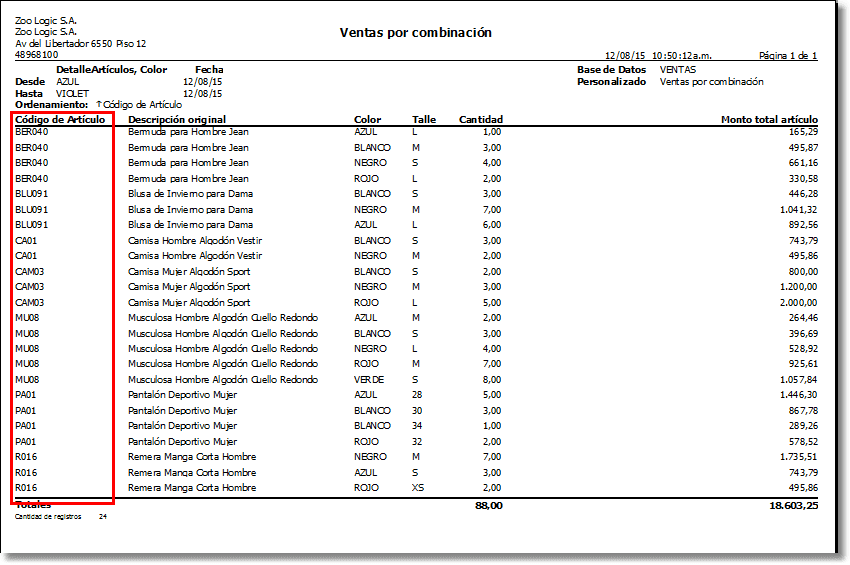
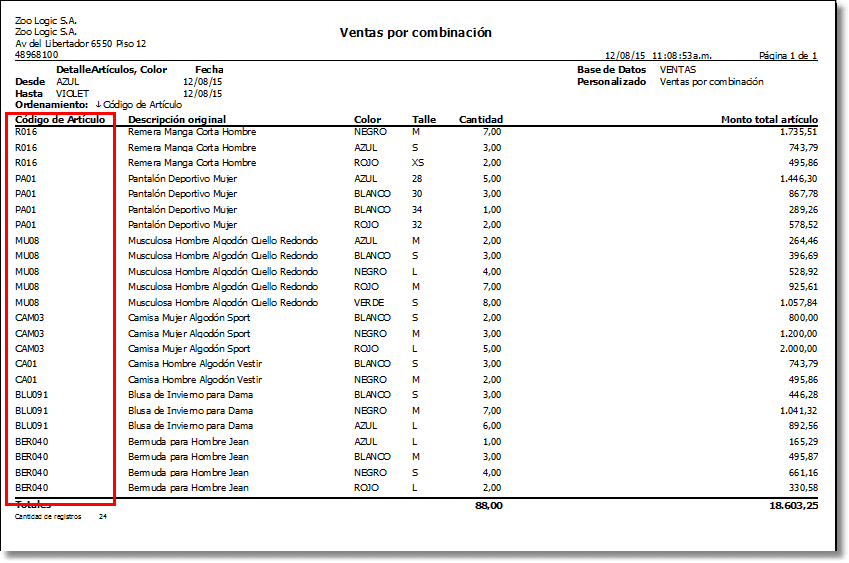
Al procesar el listado, es posible detectar que el sistema ordenó la información incorporada dentro del listado de forma ascendente en función al Código de los artículos.
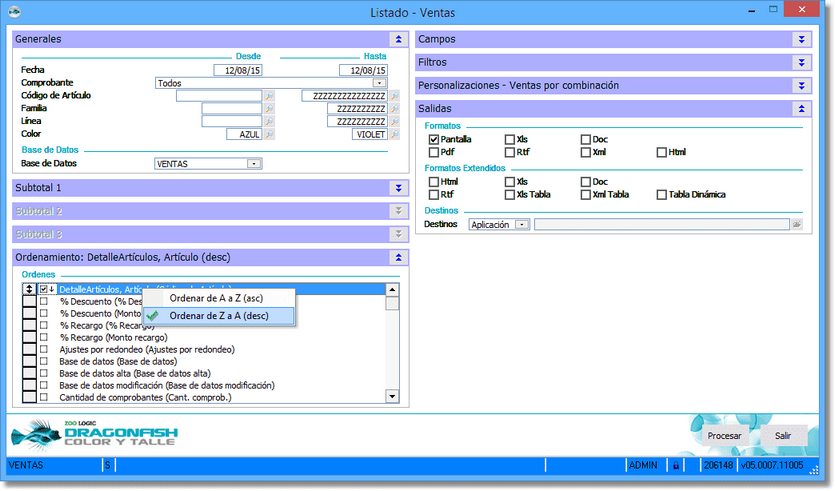
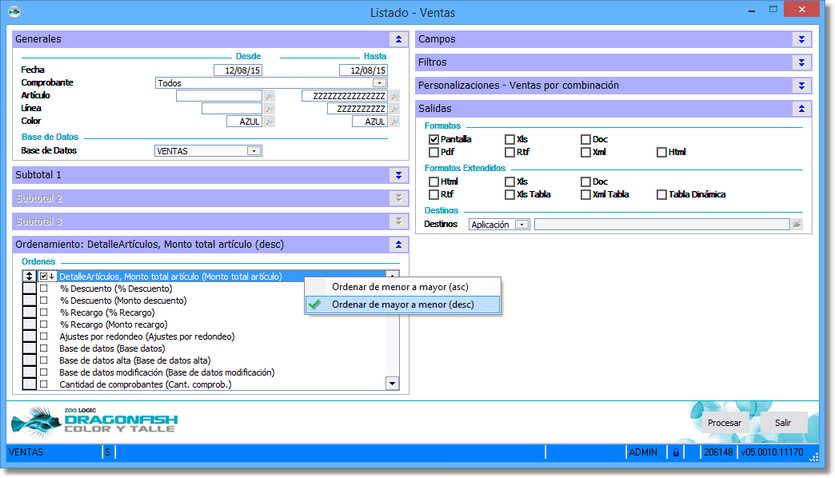
En caso de requerir que la información del listado se ordene de forma descendente, dentro del apartado Ordenamiento, es necesario dar clic derecho sobre el Campo indicado como Ordenamiento de listado y seleccionar la opción Ordenar de Z a A (desc) para campos alfabéticos, Ordenar de mayor a menor (desc) para campos numéricos y Ordenar de más reciente a más antiguo (desc) para campos de tipo fecha.
Es posible detallar que también es posible volver a seleccionar el ordenamiento ascendente a través de la opción Ordenar de A a Z (asc) para campos alfabéticos, Ordenar de menor a mayor (asc) para campos numéricos y Ordenar de más antiguo a más reciente (asc) para campos de tipo fecha.
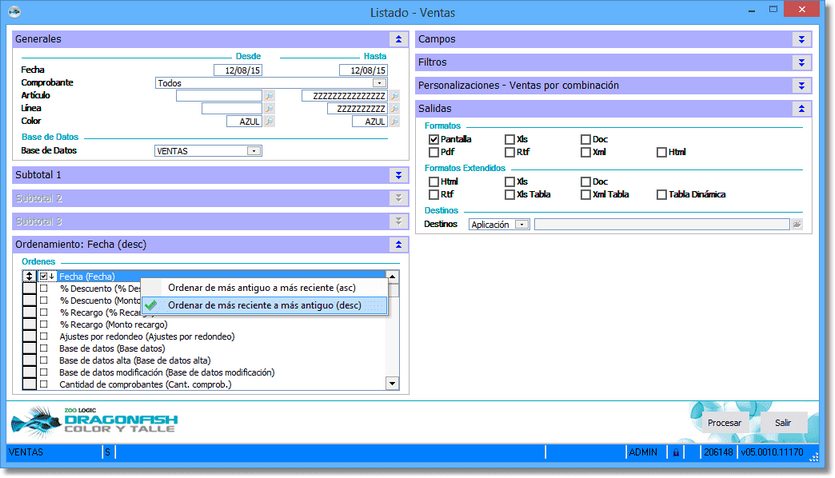
Al procesar nuevamente el listado, es posible detectar que la información fue organizada de forma descendente en función al Código de los artículos.
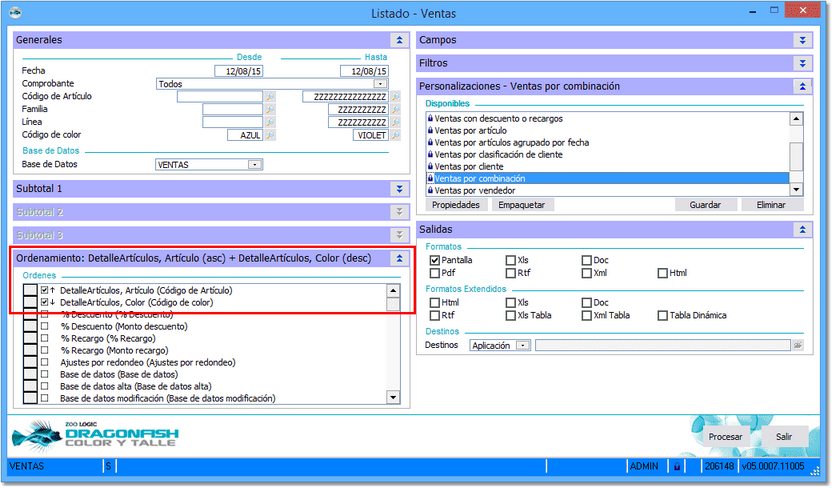
Por otro lado, el sistema permite organizar la información listada en función a diferentes campos de forma simultanea. En el ejemplo, se selecciona el campo Código de Artículo aplicando un orden ascendente y el campo Código de color que ordenará de forma descendente el listado.
Adicionalmente, se posicionó al campo Código de Artículo como primer ordenamiento, de esta forma la información del listado será, en primera instancia, ordenada en función a dicho campo. Posteriormente y debido a que el campo Código de color se posicionó en segundo lugar, se aplicará un segundo ordenamiento en función a dicho campo.
Se debe tener en cuenta que el segundo ordenamiento se aplicará al subconjunto de combinaciones Color - Talle asociado a cada uno de los artículos.
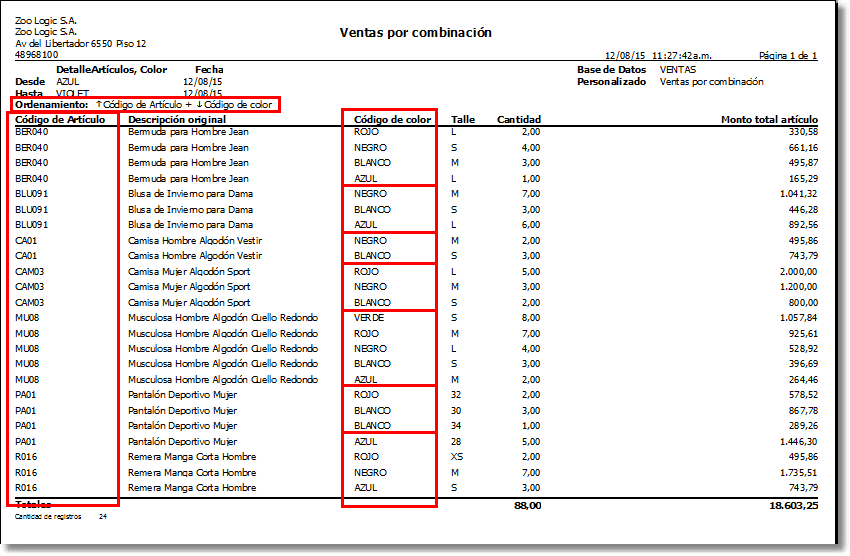
Al procesar el listado, es posible apreciar el doble ordenamiento aplicado en función a los campos Código de Artículo y Código de color. Asimismo, dentro de la Cabecera del listado, en el apartado Ordenamiento, se detallan los Campos que fueron utilizados como Ordenamientos y a su vez el tipo de ordenamiento que les fue asignado a cada uno de ellos.
En este ejemplo, el sistema realizó un primer ordenamiento en función al código de los artículos (Forma ascendente) y un subordenamiento en función al código de los colores asociados a cada uno de los artículos (Forma descendente).
A continuación se explicarán los diferentes comportamientos de los listados al momento de utilizar los Ordenamientos de listado.
Ordenamiento Libre
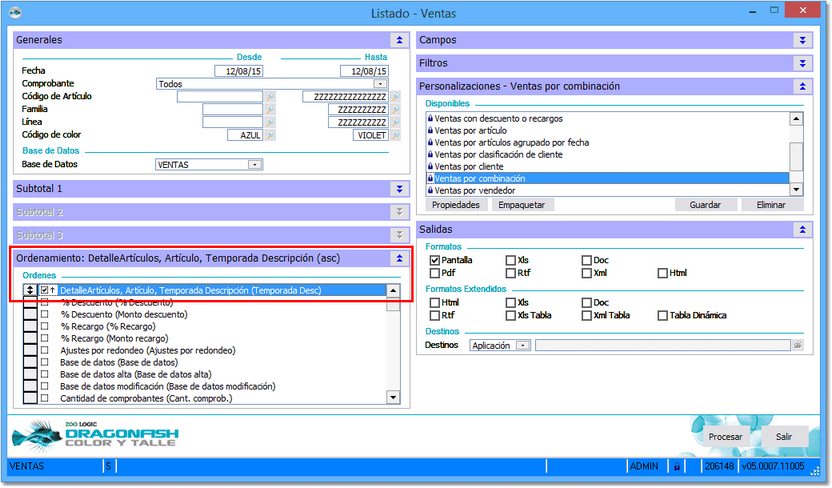
En caso de NO haber seleccionado un Campo de listado como un Subtotal, el sistema permitirá seleccionar cualquier Campo como Ordenamiento de listado; esto incluye tanto a los Campos seleccionados como Columnas de listado como los que no hayan sido seleccionados.
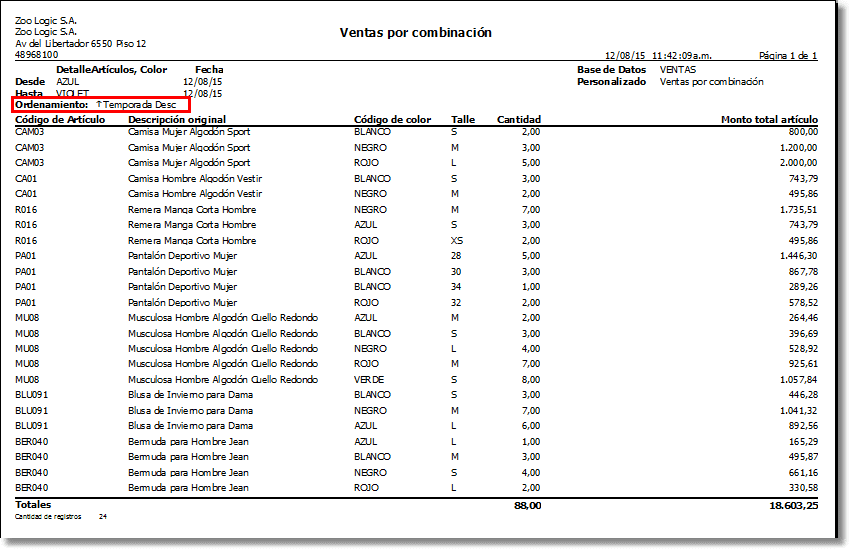
En el ejemplo, se aplica un ordenamiento por el campo Temporada Desc, campo que no fue seleccionado como Columna de listado.
Ordenamiento en Base a Campos utilizados como Subtotales
Al seleccionar uno o varios campos como Subtotales, el sistema sólo permitirá aplicar un Ordenamiento de listado sobre dichos campos.
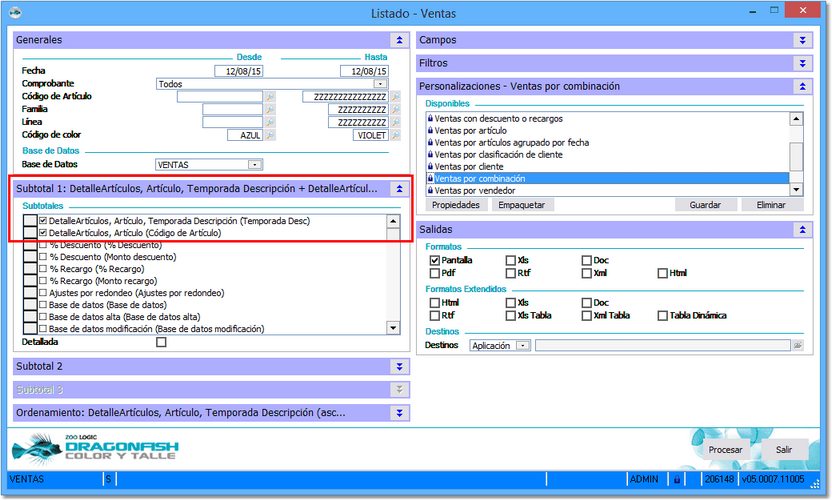
En el ejemplo, se seleccionan como Subtotales a los campos Temporada desc y Código de Artículo; una vez seleccionados, es posible detallar que dentro de la grilla Ordenamientos solo es posible seleccionar como Ordenamientos de listado a Campos de carácter numérico y a los Campos seleccionados como Subtotales.
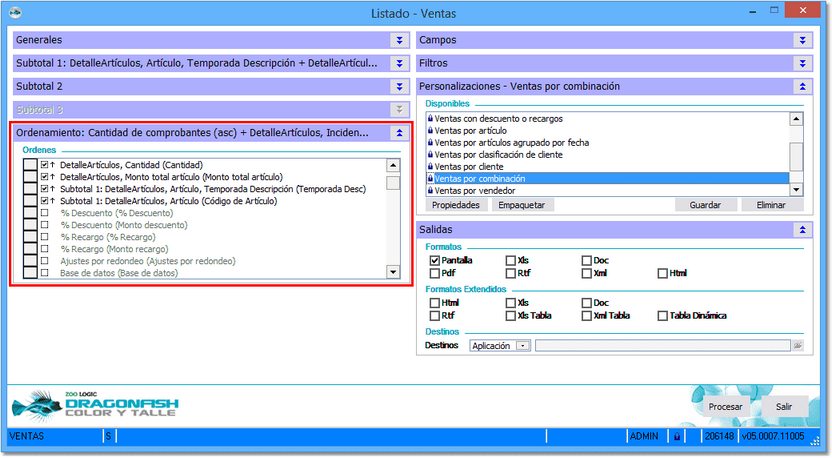
Por otro lado, no será posible alterar el posicionamiento de los Campos ubicados dentro del apartado Ordenamiento; el posicionamiento de dichos campos será en base al posicionamiento establecido dentro de los apartados Subtotal 1, Subtotal 2 y Subtotal 3.
Los campos seleccionados en Subtotal 3 tendrán prioridad sobre los campos seleccionados dentro de los apartados Subtotal 2 y Subtotal 1 y a su vez los campos del apartado Subtotal 2 tendrán prioridad sobre los campos del apartado Subtotal 1.
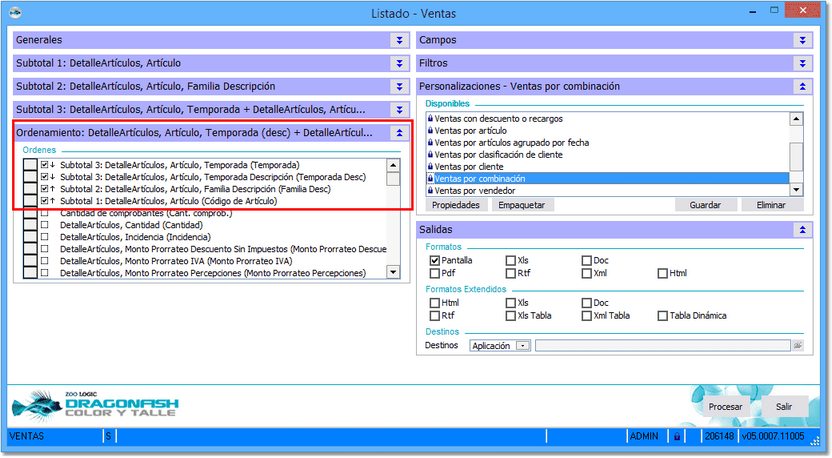
Ordenamiento de campos luego de habilitar la opción Detallado del apartado Subtotal 1
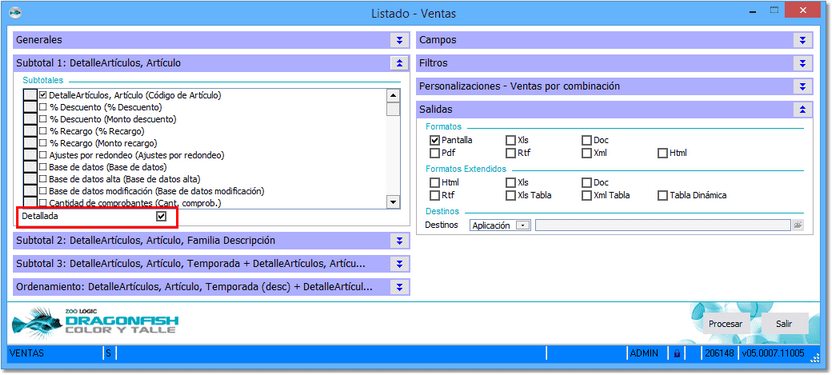
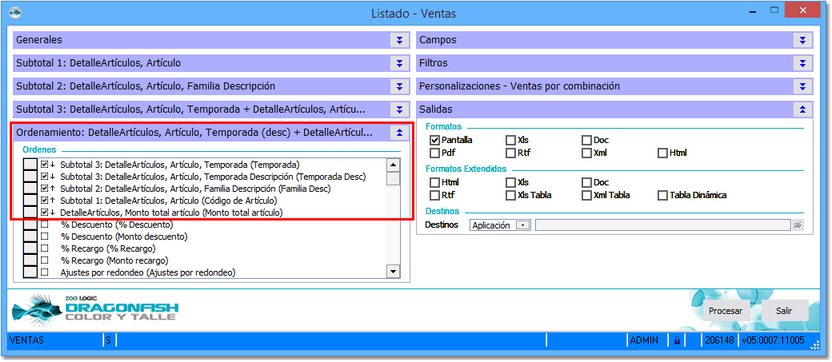
Por último, en caso de haber seleccionado diferentes campos como Subtotales y posteriormente habilitar el parámetro Detallada ubicado en el apartado Subtotal 1, el sistema permitirá utilizar cualquier campo como Ordenamiento de listado nuevamente.
Se debe tener en cuenta que los nuevos Campos seleccionados como Ordenamientos de listados tendrán una prioridad inferior en relación a los Campos seleccionados dentro de los apartados Subtotal 1, Subtotal 2 y Subtotal 3.
Salida
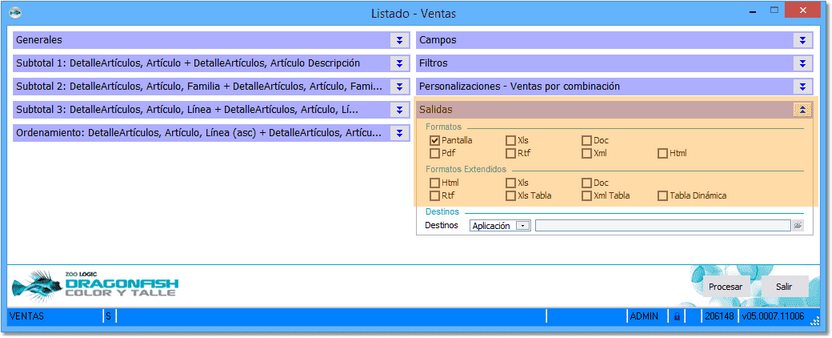
Los formatos disponibles son los siguientes:
Formatos:
Pantalla
Xls
Doc
Pdf
Rtf
Xml
Html
Impresora (Selección de impresora)
Formatos Extendidos:
Html
Xls
Doc
Rtf
Xls Tabla
Xml Tabla
Tabla dinámica
Csv
Destinos: Al momento de emitir un listado, se debe seleccionar el destino de impresión; es decir, se debe indicar si el listado se debe visualizar en función al formato elegido, si se debe guardar en una ubicación definida por el usuario o si se debe enviar por mail (a través de Microsoft Outlook).
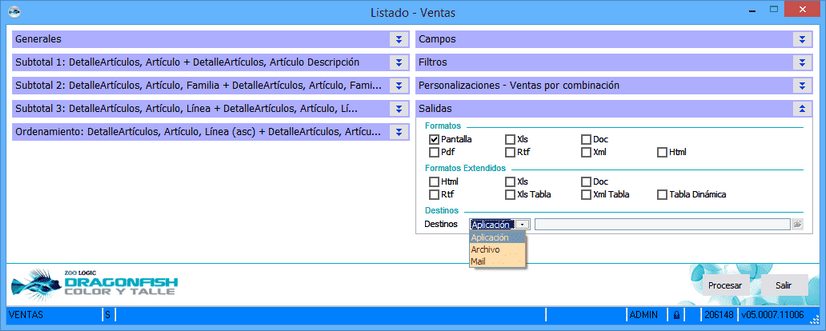
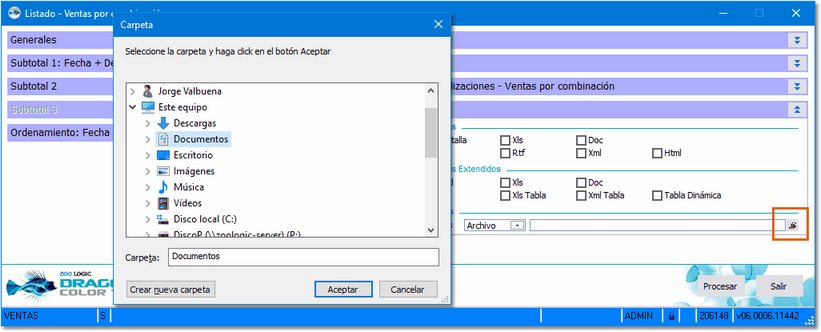
Al seleccionar la opción Archivo, el sistema sugiere la ubicación definida dentro del parámetro Ruta sugerida al guardar en disco ubicado en "Configuración - Parámetros del sistema - Listados". Sin embargo, es posible indicar otra ubicación dando clic en el icono en forma de Carpeta.
En caso de seleccionar la opción Mail, se deberá indicar las direcciones de mail que recibirán el listado, un Asunto y un Mensaje. Al procesar el listado, se preparará un Correo electrónico que será enviado a las direcciones indicadas.