Factura
El Comprobante Factura es el documento principal de Ventas que funciona idénticamente en sus versiones Fiscal, Electrónica y Manual. Permite generar nuevos comprobantes, "Nuevo en base a..." otros documentos (Remito, Pedido, Presupuesto, Picking, NC/ND), aplicar descuentos/recargos, gestionar formas de pago múltiples, y controlar stock con opciones de Insertar desde, Pre-carga y carga desde archivo de texto.
El comprobante factura es el principal documento de Ventas. No hay diferencia entre el ingreso al sistema de un comprobante Fiscal o electrónico y una Factura por talonario, también conocida como Factura Manual, ya que los datos a ingresar y funcionalidades son iguales para ambos casos.
Existen distintas maneras de generar nuevos comprobantes:
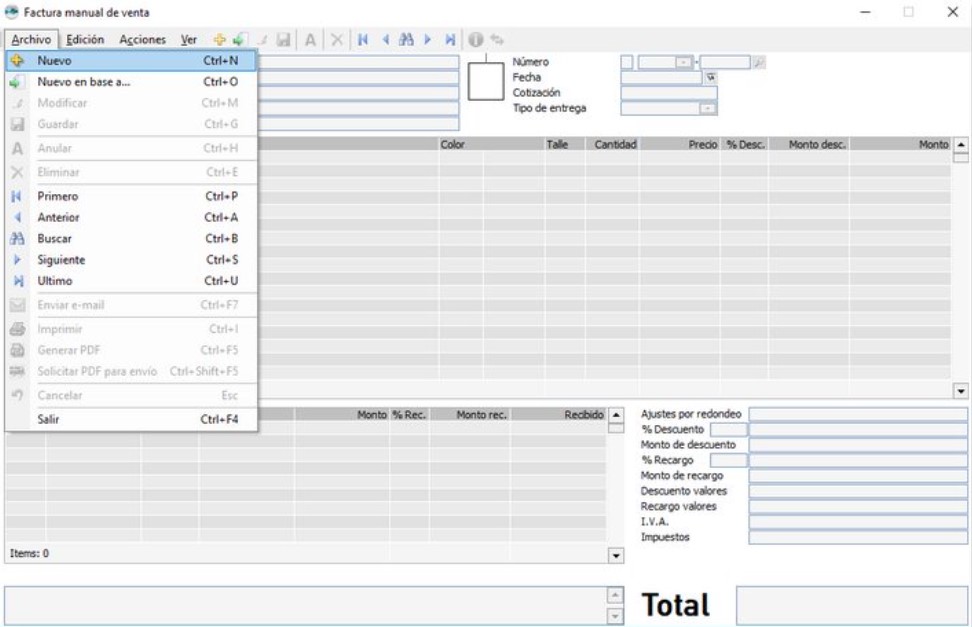
- Desde el menú Archivo de la ventana de Facturación, seleccionando "Nuevo"
- Desde la barra de opciones donde se encuentran el botón "+" para acceder de forma ágil.
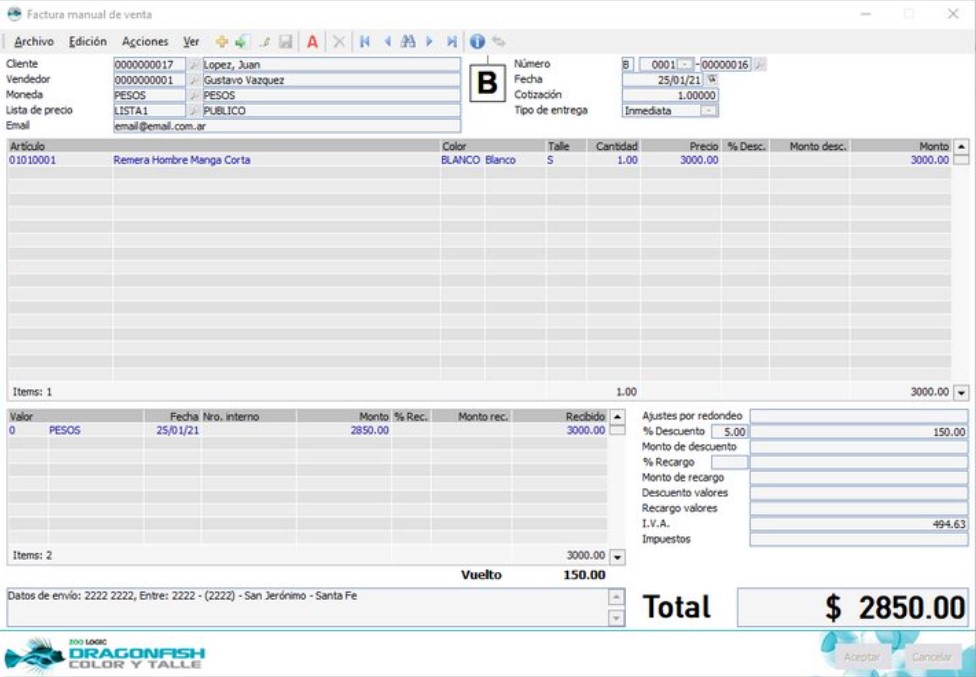
Los campos que figuran y se solicitan en un ticket o factura son:
- Cliente: permite seleccionar ó crear un nuevo cliente con las teclas "?" , "??" , "?x", " +" o bien ingresar su código. El nombre del cliente será el que figure en el comprobante y su situación fiscal define el tipo de comprobante que se efectúa. Si no se ingresa código alguno el sistema asume que el comprobante se emite a consumidor final.
- Vendedor: código de vendedor que procesa el comprobante, este cuadro también admite el uso de ?, ?x, ??, +. Es un campo requerido.
- Lista de Precio: lista de precios que se utiliza para valorizar los productos del comprobante, se deber seleccionar una única lista de las opciones disponibles.
- Email: permite cargar un email (Destinatario) para enviar el comprobante a través de este medio. Para la configuración del envío de email, se recomienda ver el apartado correspondiente.
- Número: el número de comprobante se completa en forma automática, según la situación fiscal del cliente el sistema asume la numeración. En el caso de empezar a registrar en el Sistema comprobantes de un talonario manual o electrónico usado con anterioridad, se debe indicar al Sistema desde Configuración - Talonarios y numeraciones - Numeraciones cuál es el próximo número correspondiente al talonario.
- Fecha: del comprobante, se sugiere la fecha del día, pero se puede modificar para dar ingreso a comprobantes de días anteriores. Hasta aquí se completa el detalle del encabezado de la factura y para el detalle figuran los siguiente campos:
- Artículo: permite ingresar un código, buscarlo y seleccionarlo utilizando las teclas "?" , "??" , "?x", "F12", "+" . También permite el uso de la Pre-Carga de colores y talles presionando la tecla 'F9'.
- Color: es posible seleccionar un color utilizando las mismas teclas que en la opción artículo.
- Talle: es posible seleccionar un talle utilizando las mismas teclas que en las opciones anteriores.
- Cantidad: de unidades para el comprobante.
- Precio: el precio puede variar en función de la lista de precios con que se carga el comprobante, el color y el talle. El precio se sugiere en forma automática en el caso de tenerlo asignado. De lo contrario permite ingresar en forma manual.
- Des. %: para esa combinación.
- Des. Monto: para esa combinación
- Monto: se calcula en forma automática el monto, en base al precio (unitario) y la cantidad que se vende, teniendo en cuenta si existen descuentos aplicados.
En la sección inferior izquierda del formulario se encuentra el cuadro de valores donde se ingresan las formas de pago:
- Valor: aquí se ingresa el código de valor, es decir, el código que identifica las formas de pago. Este campo admite el uso de las teclas ?, ??, ?x, + para buscar o crear valores. El campo contiguo se completa en forma automática con la descripción del valor y además permite la escritura de observaciones.
- Fecha: indica la fecha del valor, por defecto la misma que el comprobante. En ciertos valores como por ejemplo un cheque de tercero la fecha aplica al momento en que se cobra el importe. - N.Int: numeración interna que sólo se utiliza para cupones de tarjetas y valores endosables. En el caso de operar con valores tipo cheque se recomienda tomar nota del número interno en el mismo valor.
- Monto: asignado a la forma de pago. En el caso de cancelar el documento en varias formas de pago se debe indicar el importe correspondiente a cada código de valor.
- Vuelto: se informa el vuelto del comprobante teniendo en cuenta los valores recibidos y el monto total del comprobante.
En la sección inferior derecha del formulario se visualizan los siguientes campos:
- Ajuste por redondeo: este campo es utilizado por el sistema para realizar ajustes en los valores cuando corresponda.
- % Descuento: permite ingresar descuentos porcentuales. Para aplicar descuentos automáticos, se recomienda acceder al apartado Descuentos del menú de Configuración.
- Monto de descuento: se puede indicar un descuento por monto. Para aplicar descuentos automáticos, se recomienda acceder al apartado Descuentos del menú de Configuración.
- % recargo: permite ingresar recargos porcentuales.
- Monto de recargo: es posible determinar si existe un recargo en los valores que se sumaran en el total.
- Recargo Tarjeta: cuando se opera con una Tarjeta de Crédito que aplica recargos financieros, los mismos se visualizan en este campo.
- Descuento de valores: monto correspondiente a los descuentos de valores aplicados.
- I.V.A.: monto correspondiente al I.V.A.
- Impuestos: se detallan en forma automática los montos correspondientes a los impuestos, en una ventana contextual.
- Total: total del comprobante contemplando descuentos e impuestos.
- El cuadro inferior izquierdo permite ingresar una nota al pie del comprobante. Si se realiza doble click sobre el cuadro se maximiza la ventana para ingresar observaciones varias. Para confirmar y volver a la ventana de Facturación se debe presionar Ctrl+Fin ó Ctrl+W.
El documento se confirma cuando se presiona el botón Aceptar.
Menú Archivo
Nuevo en base a...
Existe la posibilidad de generar comprobantes de venta en base a otros comprobantes mediante la opción de "Nuevo en base a..." Esta opción se utiliza para generar un comprobante en base a otro comprobante generado anteriormente, con la posibilidad de manejar pendientes. Los comprobantes disponibles para realizar la acción de "Nuevo en base a..." son los siguientes:
- Remito
- Nota de crédito manual
- Nota de crédito fiscal
- Nota de crédito electrónica
- Nota de crédito MiPyme
- Pedido
- Presupuesto
- Picking
- Preparación de mercadería
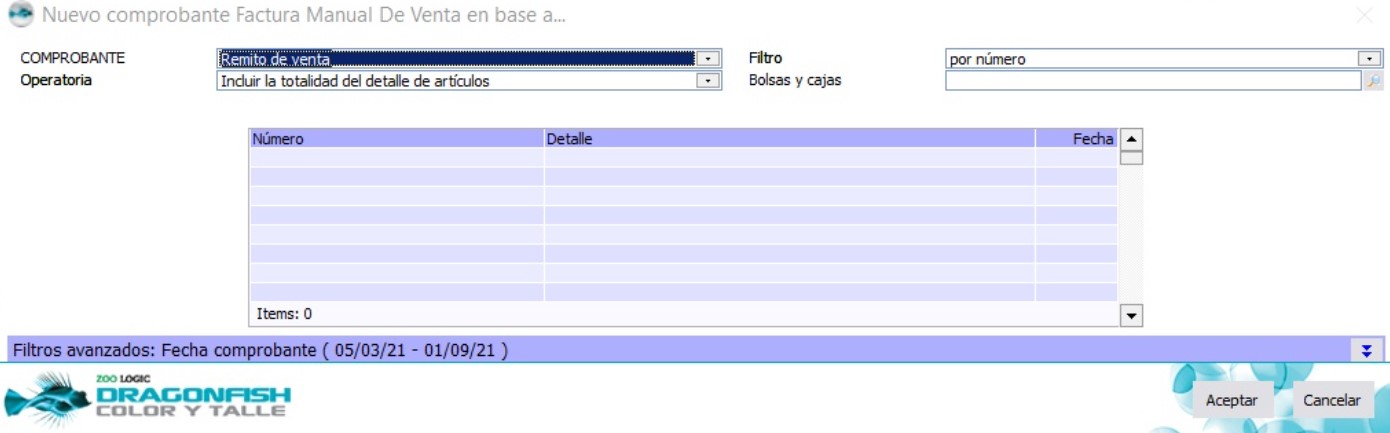
En la columna Número deberá utilizar la tecla F4 para activar los comprobantes disponibles o ingresando el doble signo de pregunta "??" una vez eliminada la información que viene por defecto.
Luego de seleccionar el comprobante que se desea realizar la acción de "Nuevo en base a..." se debe elegir la operatoria para trabajar dicha información. Incluir la totalidad del detalle de artículos: al seleccionar esta opción el sistema cargará todos los productos que se encuentren en el comprobante original elegido.
Selección personalizada del detalle: por medio de esta acción el sistema abrirá una ventana previa para la selección de los productos y cantidades a cargar en el comprobante según la selección que se haya realizado.
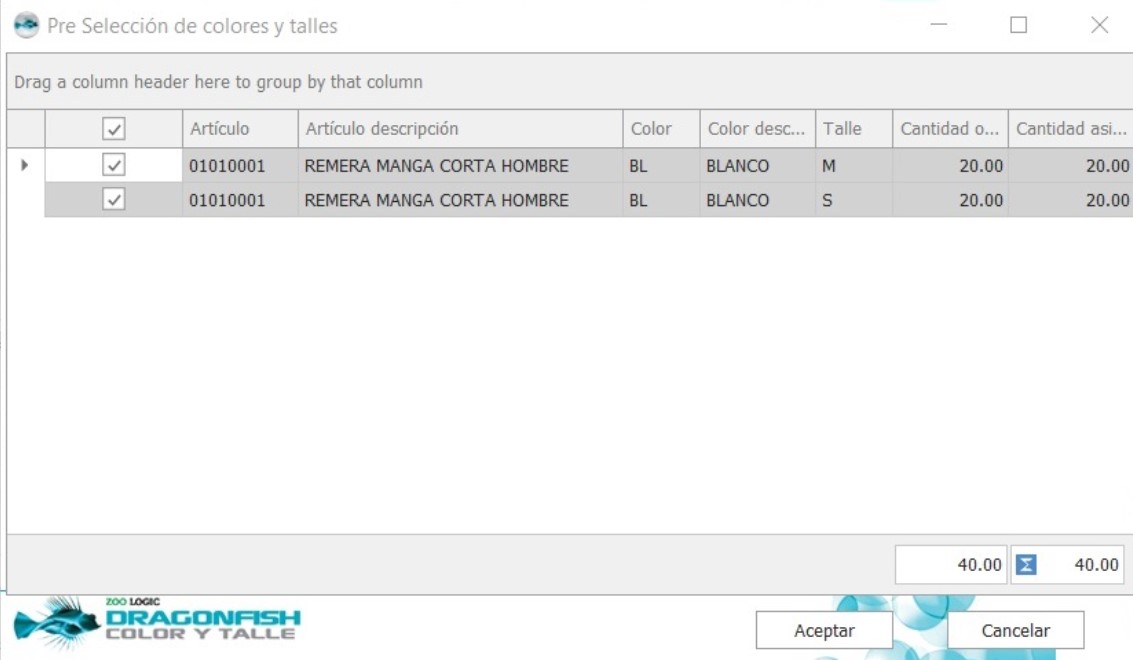
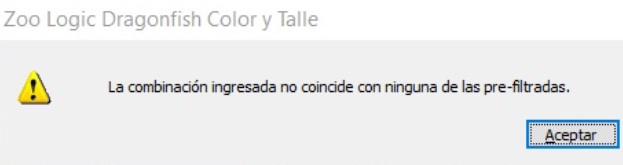
Ingreso manual con comparación del detalle de artículos: a través de dicha opción, luego de elegir el/los comprobantes para la acción de "Nuevo en base a..." el sistema solicitará el ingreso de productos comparando dicho ingreso con todos los productos que se encuentren en los comprobantes elegidos anteriormente.
En el caso de que se ingrese manualmente un producto que no se encuentre en los comprobantes seleccionados en el inicio, el sistema mostrará el siguiente mensaje:
Al seleccionar varios comprobantes en esta herramienta; la información de cabecera, descuentos y recargos generales asignados en la factura corresponderán a los asignados en el comprobante con menor numeración; la información de los demás comprobantes no será contemplada a excepción de los artículos involucrados en los mismos. Debido a esto, se recomienda generar una factura en base a solo un comprobante.
La herramienta "Nuevo en base a..." cuenta con el parámetro Actualizar precios en comprobantes nuevo en base a que permite recalcular los precios de los artículos designados en un Comprobante si se detecta que un artículo cuenta con un nuevo precio vigente que difiere del detallado en el comprobante seleccionado a través de la herramienta "Nuevo en base a..."
Imprimir Comprobante para Cambios
En caso de tener configurado un Controlador fiscal, es posible imprimir un Comprobante para cambio desde el menú Archivo.
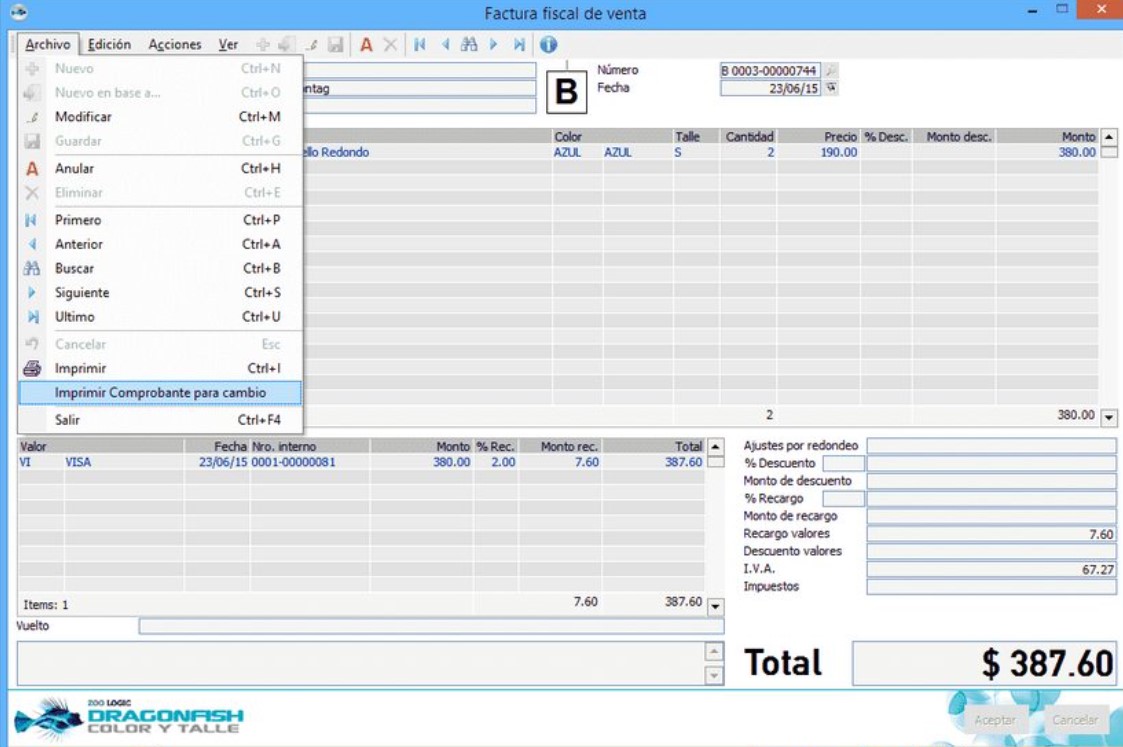
Para automatizar la impresión de Comprobantes para cambio debe acceder al apartado Configuración - Parámetros del sistema - Parámetros del sistema - Controladores fiscales - Comprobante para cambios y habilitar los parámetros Imprimir comprobante para cambio en factura fiscal / nota de crédito fiscal / nota de débito fiscal.
Para más información, hacer click en el siguiente enlace
Enviar E-mail
Por medio de esta opción del menú de Archivo, se podrá enviar por mail el comprobante de ventas a la dirección de mail asignada en el campo mail. Para que esta acción funcione de forma correcta se debe tener configurada una cuenta de mail dentro de Dragonfish y se debe haber generado la entidad de EMail para el envío del comprobante.
Para configurar el envío de correos electrónicos desde Dragonfish, es necesario acceder a la entidad Cuenta de e-mail ubicada en Configuración - Entrada y salida de dispositivos - Envío y recepción de información - E-mail y completar los siguientes datos:
Datos generales
- Código: Se debe indicar el código que identificará a la Cuenta de e-mail generada en sistema.
- Descripción: Se debe indicar la descripción que identificará a la Cuenta de e-mail generada en sistema.
Configuración del servidor de correo
- Servidor: Se debe indicar el nombre o dirección IP del servidor que se utilizará para enviar e-mails.
- Puerto: Se debe indicar el puerto que se utilizará para el envío de e-mails. Dependiendo de la cuenta de correo electrónico, se debe indicar el puerto 587 o el puerto 25.
- Conexiones seguras: Se debe indicar si el servidor admite conexiones seguras. En la base de datos DEMO se podrán visualizar los datos de configuración de los servicios de correo electrónico de Yahoo, Hotmail y Gmail.
Información de inicio de sesión
- Usuario: Se debe indicar el usuario que se utilizará para el envío de mails.
- Contraseña: Se debe indicar la contraseña del correo electrónico que será utilizado para el envío de mails.
- Correo electrónico: Se debe indicar la cuenta de correo electrónico que será utilizada para el envío de mails. Dependiendo del servicio de correo electrónico, es necesario habilitar los protocolos POP, IMAP y SMTP para permitir el envío de correos a través del sistema.
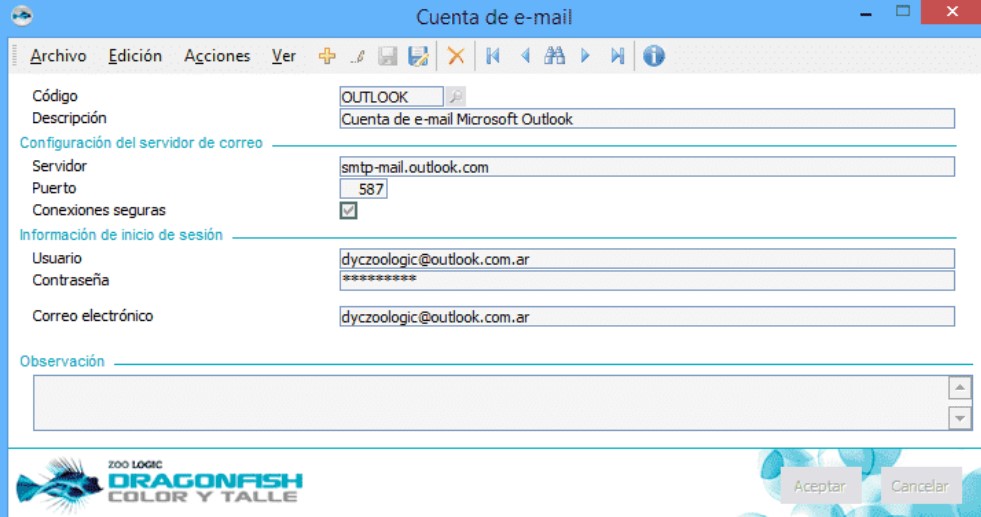
Cuenta de e-mail
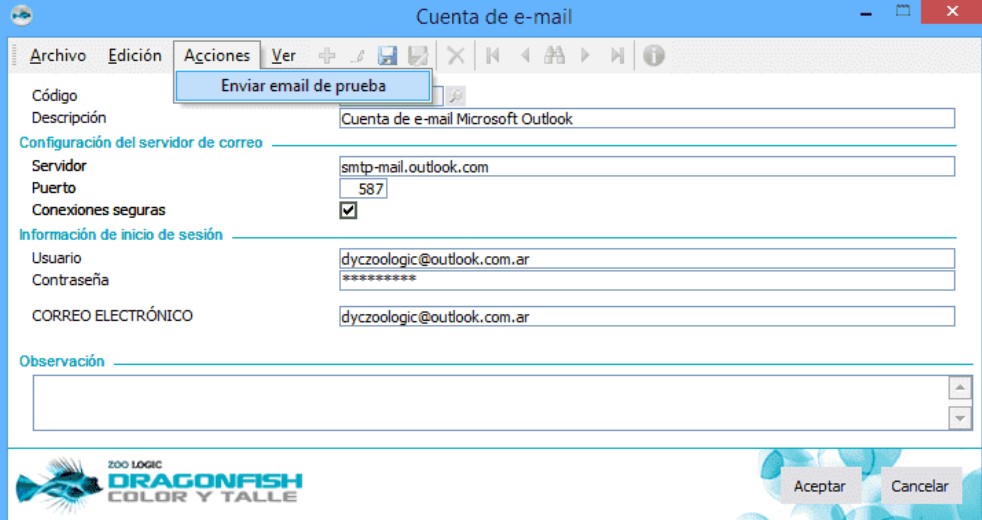
Una vez configurada la cuenta de e-mail, desde el menú de Acciones es posible realizar el envío de un correo de prueba para garantizar que la configuración fue realizada correctamente.
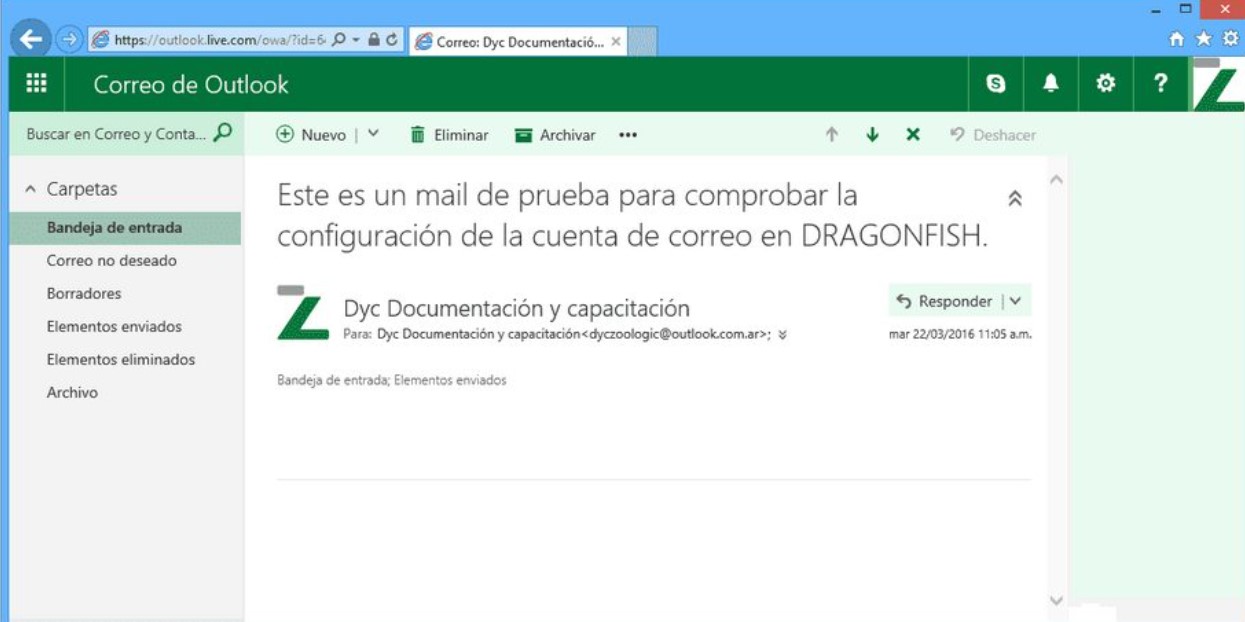
El siguiente paso es acceder a la entidad E-mail que permitirá configurar el envío de correos electrónicos en función a determinadas entidades o comprobantes.
Generar PDF
Por medio de esta opción se podrá sacar al formato PDF el comprobante de ventas correspondiente.
Para poder generar el PDF en diseño de salida correspondiente se debe configurar lo siguiente:
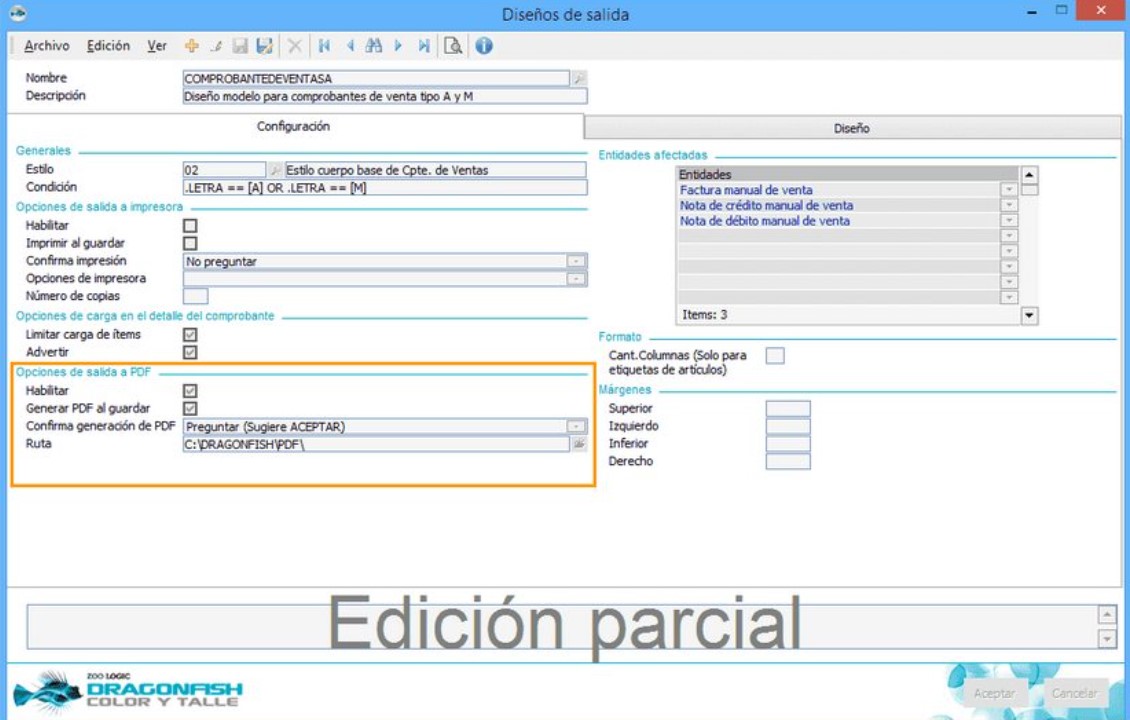
- Habilitar: Se debe tildar este parámetro para que el Diseño de salida se encuentre disponible al momento de generar un documento PDF de forma manual. Si este parámetro no se encuentra tildado, el Diseño de salida no será ofrecido dentro de las diferentes opciones de salida disponibles en sistema. Adicionalmente, se debe tildar este parámetro para que el Diseño de salida pueda generar el documento PDF de forma automática al grabar un nuevo registro.
- Generar PDF al guardar: Al tildar este parámetro, se generará de forma automática un documento PDF luego de grabar un nuevo registro en la entidad o comprobante afectado por el Diseño de salida.
- Confirma generación de PDF: Es posible solicitar una confirmación por parte del sistema antes de generar el documento PDF; en este campo es posible seleccionar las siguientes opciones:
- No preguntar: El sistema procederá a generar el documento PDF sin solicitar ninguna confirmación al usuario.
- Preguntar (sugiere ACEPTAR): El sistema solicitará una confirmación al usuario posicionando el cursor en el botón Aceptar.
- Preguntar (sugiere CANCELAR): El sistema solicitará una confirmación al usuario posicionando el cursor en el botón Cancelar.
- Ruta: En este campo se debe indicar la ruta en la que serán exportados los documentos PDF.
Solicitar PDF para envío
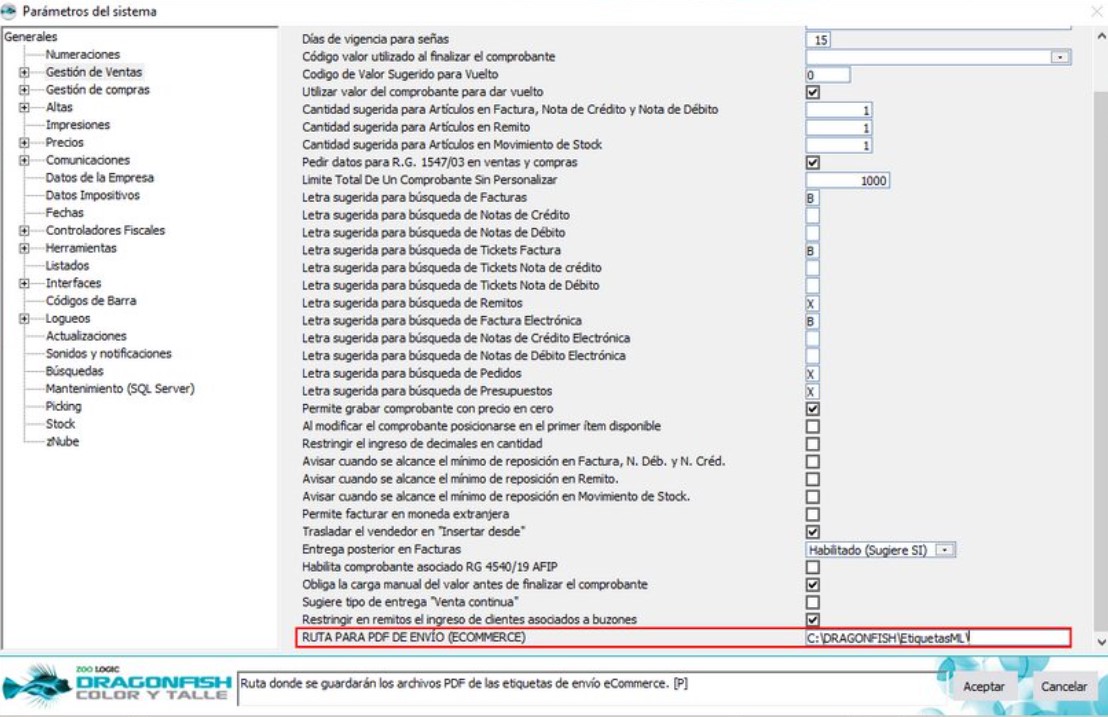
Esta opción se encuentra habilitada para todas las facturas generadas desde Ecommerce - Herramienta de generación de comprobantes, al descargar Operaciones Ecommerce que contengan envíos.
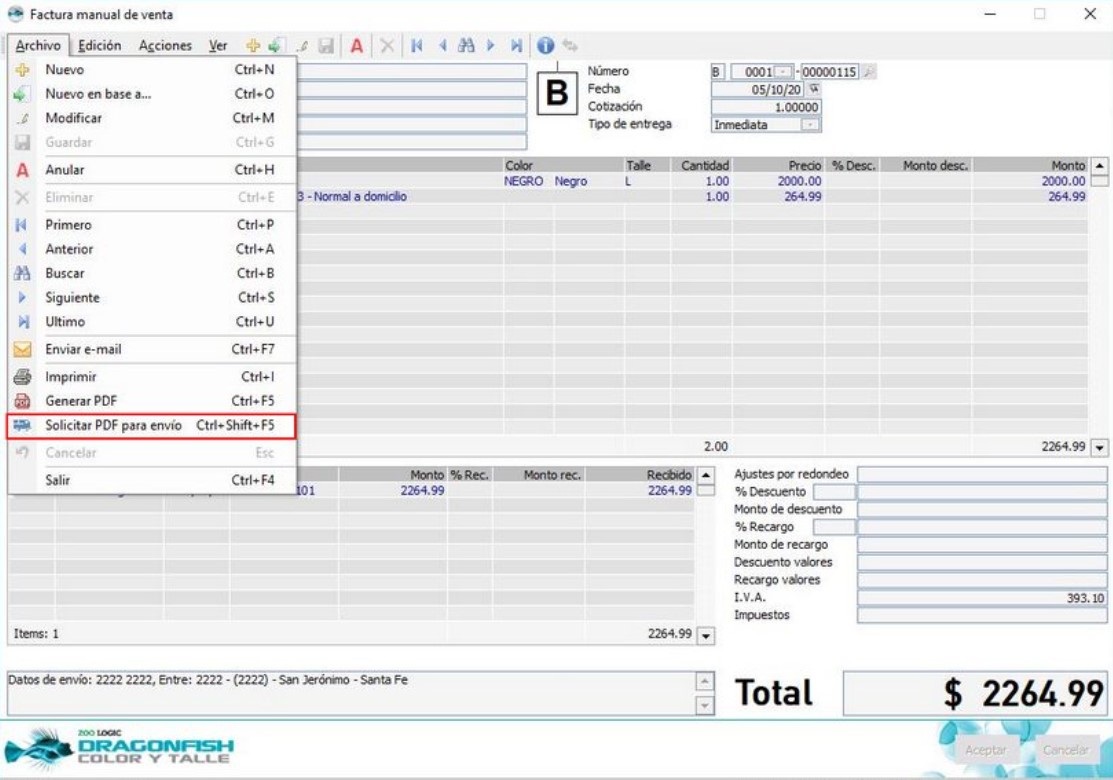
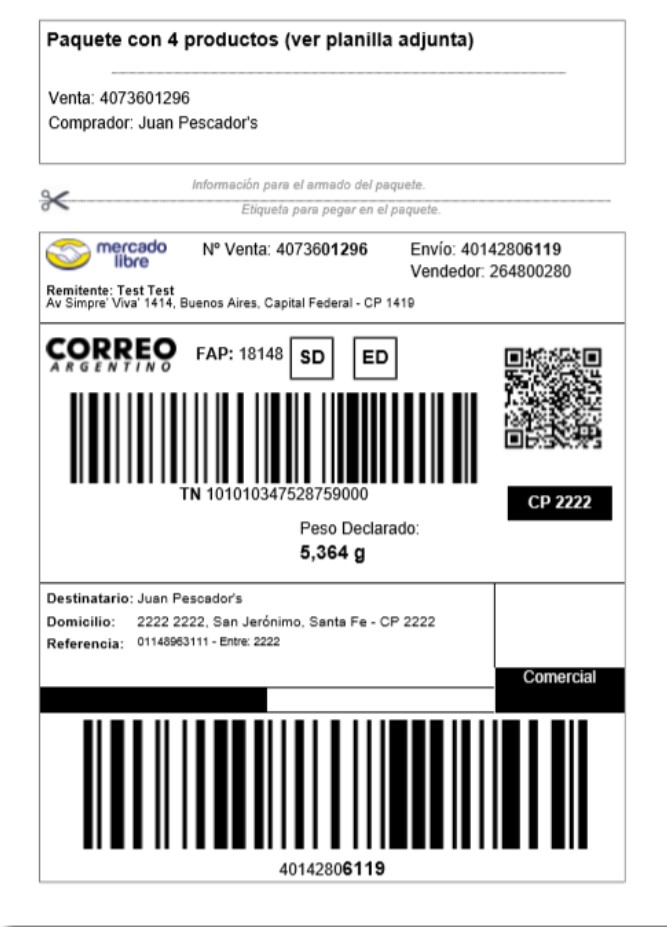
Además, se debe configurar un nuevo parámetro de puesto en el nodo Gestión de Ventas denominado "Ruta para PDF de envío (eCommerce)", donde se generarán los PDF solicitados. El mismo contiene una ruta por defecto que puede ser modificada.
Menú Acciones
Agregar Seña
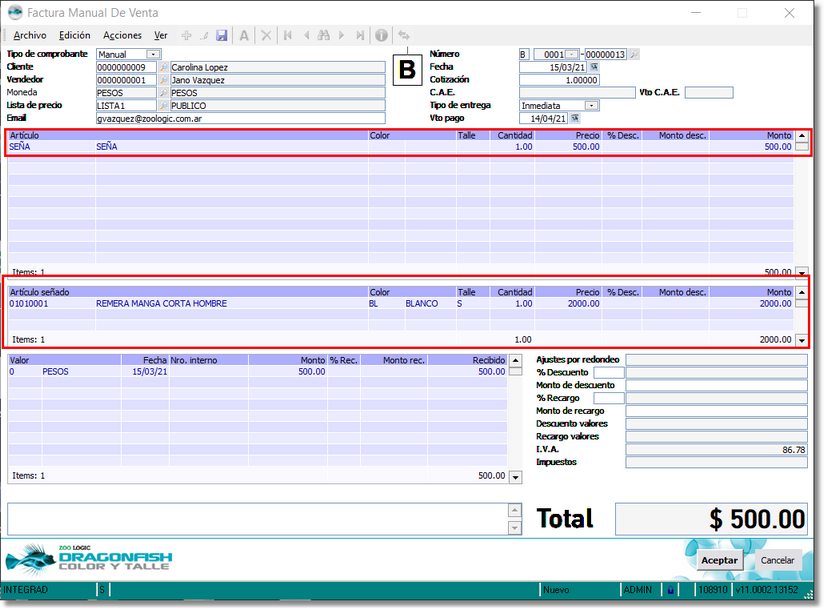
Esta acción permite ingresar el artículo SEÑA destinado para tal fin. También puede ingresarse presionando la combinación de teclas "CTRL+R".
Al realizar alguno de los pasos anteriores, el sistema modificará la grilla de artículos que se ve en la factura dando lugar a una nueva grilla para el detalle de los artículos señados.
Quitar Seña
Si todavía no se confirmó el comprobante y se decidiera no realizar una seña se puede utilizar la opción Quitar seña del menú Acciones o bien presionar la combinación de teclas "CTRL+Q".
Se debe tener en cuenta que de utilizar esta opción, se borra todo el detalle que haya sido señado.
Señar todos los artículos
Esta acción permite señar los artículos cargados en la grilla de venta, para eso se debe utilizar la opción Señar todos los artículos ubicada en el menú Acciones o bien presionar la combinación de teclas CTRL+T. Esto trasladará los artículos de la grilla de venta a la grilla de Artículos señados.
En caso de no haber ingresado aún los artículos en la grilla de ventas, se puede optar por ingresarlos directamente en la grilla de Artículos señados.
Nota: Dragonfish NO permite señar simultáneamente artículos que posean diferentes alícuotas de IVA y/o diferentes porcentajes de Tasa nominal.
Vender artículos señados
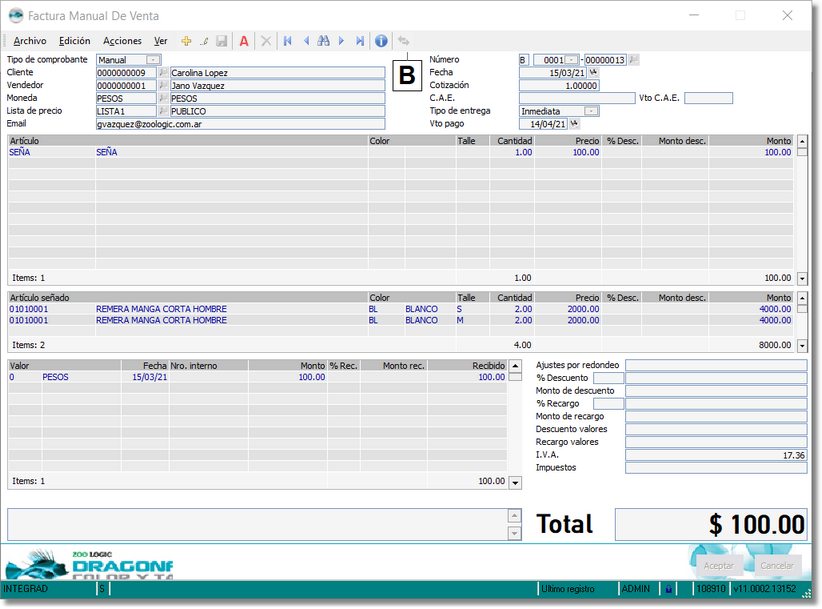
Esta acción permite trasladar a la grilla de ventas todos los artículos cargados en la grilla de artículos señados, para eso se debe utilizar la opción Vender artículos señados ubicada en el menú Acciones o bien presionar la combinación de teclas CTRL+D.
Facturar <-> Señar
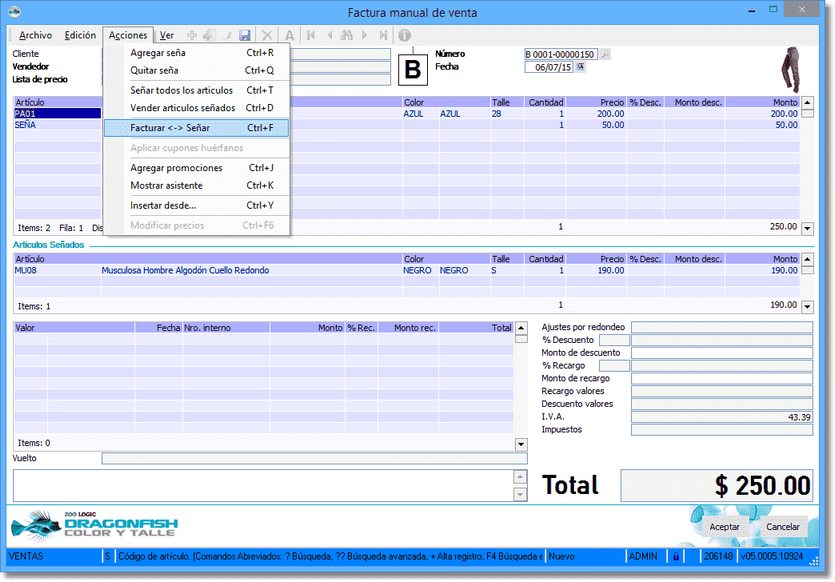
En caso de requerir señar solo un artículo de todos los indicados en la grilla de ventas, se debe utilizar la opción Facturar <-> Señar CTRL+F del menú Acciones. Al posicionarse sobre el artículo a señar y utilizar la opción descrita previamente, el sistema moverá el artículo de la grilla de valores a la grilla de Artículos señados.
De forma análoga, si el artículo ya estuviese señado y se decide facturarlo, al utilizar la opción Facturar <-> Señar, el artículo se trasladará nuevamente a la grilla de ventas.
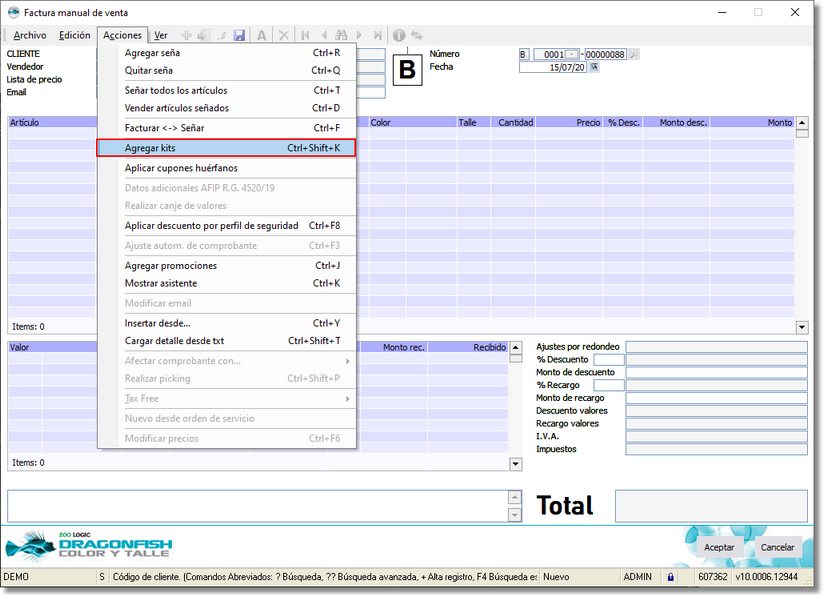
Agregar kits
Ésta acción permite agregar un Kit de artículos al comprobante. Al dar clic en "Agregar kits" se abrirá automáticamente la grilla "Kit" y en ella se debe indicar el código del mismo.
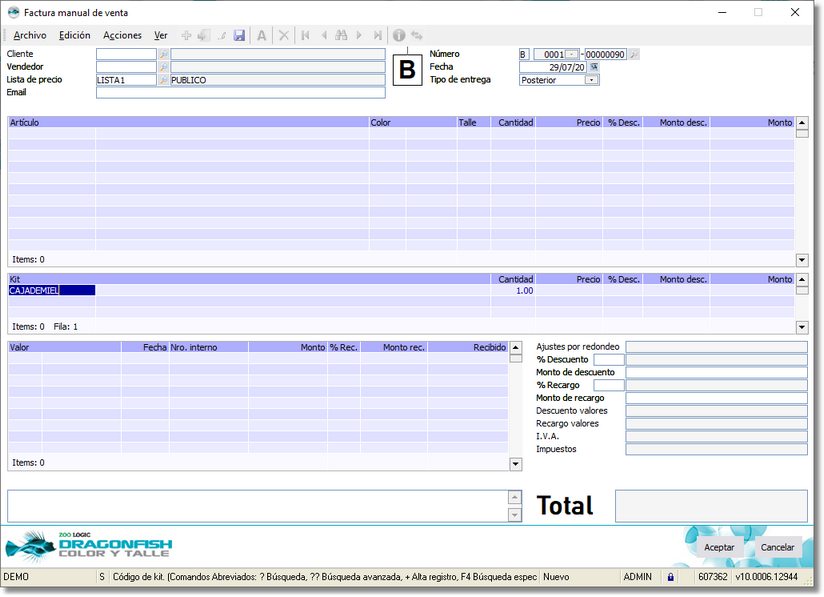
Al agregarlo de esta forma:
- Advertencias de mínimo de stock y control de stock disponible, los errores y advertencias se muestran de todos los participantes juntos.
- Cuando hay un error deja de agregar participantes y muestra cual participante es el del problema, indicando artículo, color y talle.
- Si se agrega un Kit idéntico que ya se ingresó anteriormente (mismo código de kit, precio, porcentaje de descuento y monto de descuento) se suma la cantidad.
- Validación para cantidad mayor a cero.
- Al cambiar cantidad, precio, porcentaje de descuento o monto de descuento se actualizan los participantes (también si es el caso donde se acumula la cantidad por ingresar un Kit idéntico desde el detalle de artículos).
- Si se elimina un Kit se eliminan los participantes.
- Al usar el buscador solo se verán artículos del comportamiento "Kit".
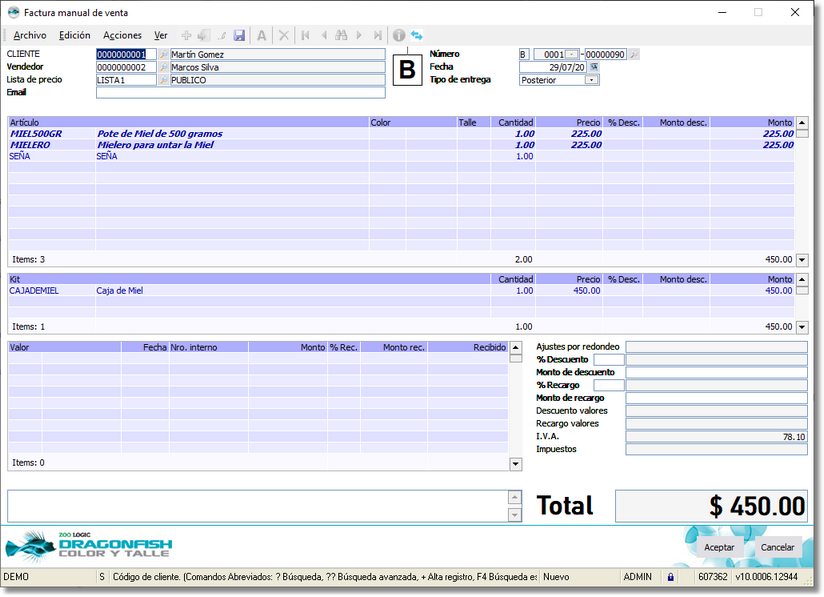
Si en un mismo comprobante, se agrega un Kit de artículos y una Seña, se habilita un nuevo botón para cambiar el detalle visible de la grilla
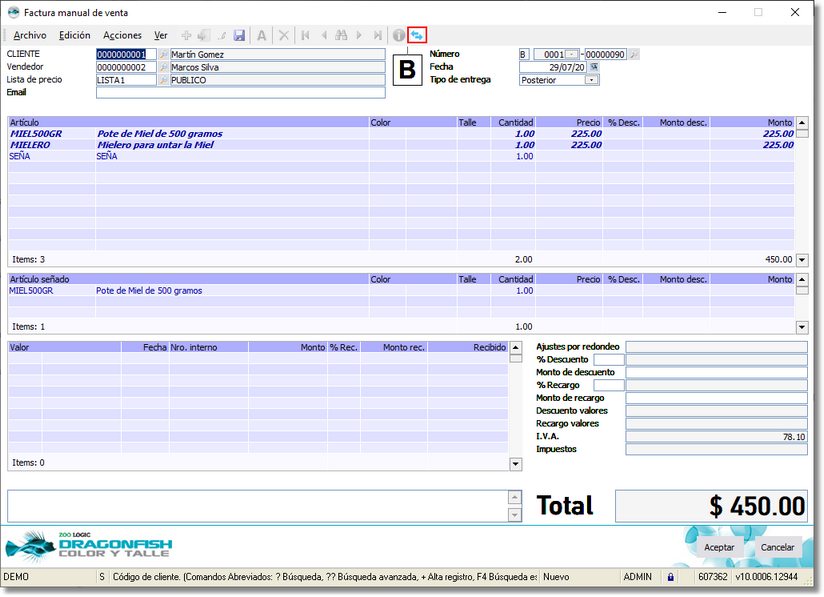
Al hacer clic sobre el, se visualizará la otra cuadricula.
Aplicar cupones huérfanos
Para utilizar un cupón huérfano, primero se debe generar un comprobante nuevo. Luego se debe clickear en Aplicar cupones huérfanos ubicado en Acciones.
Emergerá una ventana con todos los cupones huérfanos no asociados a algún comprobante, indicando número interno, cupón, valor, monto, recargo, total, cuotas, fecha, hora y dispositivo Pos. A la derecha se podrá visualizar un checkbox llamado Inc. (incluir).
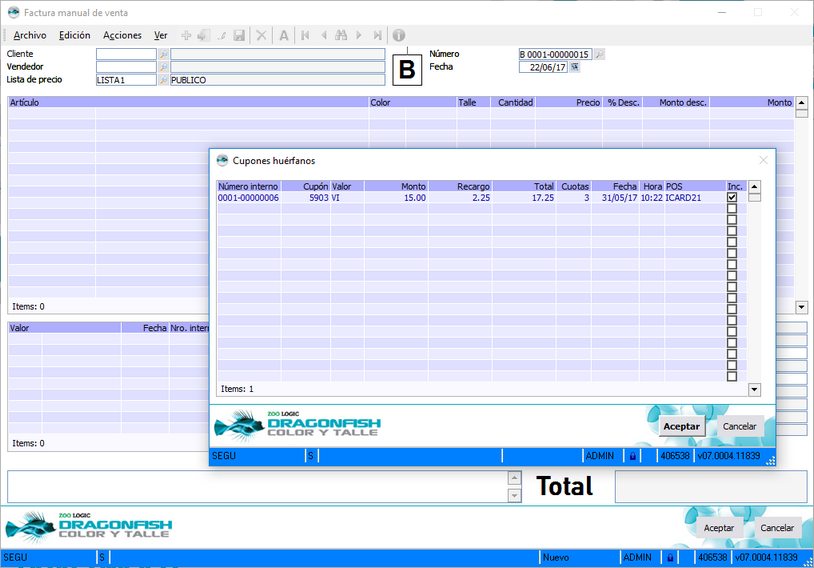
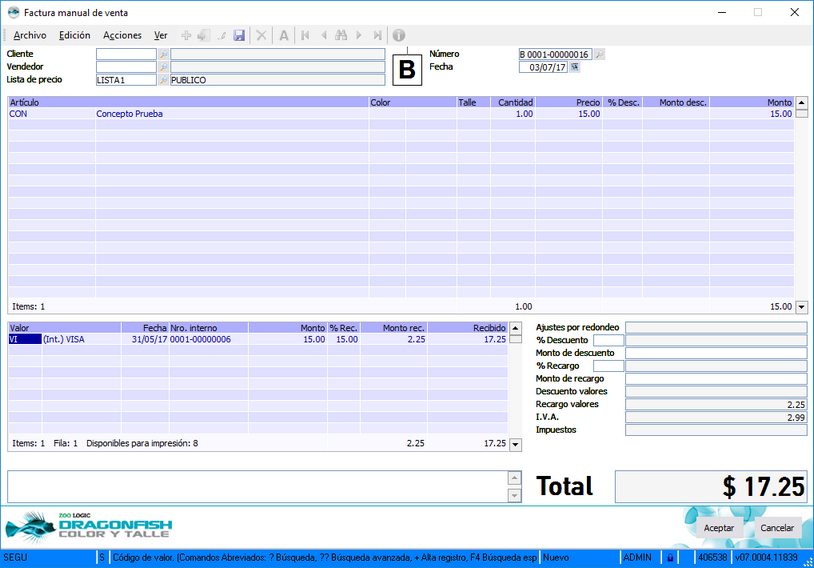
Se debe tildar dicho campo en cada cupón que se desea traer al nuevo comprobante. Al confirmar se podrá visualizar en el detalle de valores el cupón.
Datos adicionales AFIP R.G. 4520/19
En caso de no indicar ningún dato adicional y cerrar la ventana AFIP 4520/19 - Datos adicionales en comprobantes A, es posible acceder nuevamente a dicha ventana dando clic sobre la opción Datos adicionales AFIP R.G. 4520/19 ubicada en Acciones. Esta opción también estará disponible en caso de requerir modificar algún dato ingresado con anterioridad.
En esta ventana se deben indicar los siguientes datos:
- Condición del que suscribe: Este campo permite seleccionar las siguientes opciones:
- Titular
- Director o Presidente
- Apoderado
- Empleado
- Tipo de documento: Este campo permite seleccionar las siguientes opciones:
-DNI (Documento Nacional de Identidad)
-LE (Libreta de Enrrolamiento)
- LC (Libreta Cívica) -D.N.R.P.
- Pasaporte
- CI
- Motivo: Este campo permite seleccionar las siguientes opciones:
- Bienes de cambio
- Conferencias, congresos, convenciones o similares
- Intermediario
- Operaciones contempladas en la Resolución General Nº 74
- Operaciones entre locadores o prestadores del mismo servicio
- Ropa de utilización exclusiva en lugares de trabajo
Realizar canje de valores
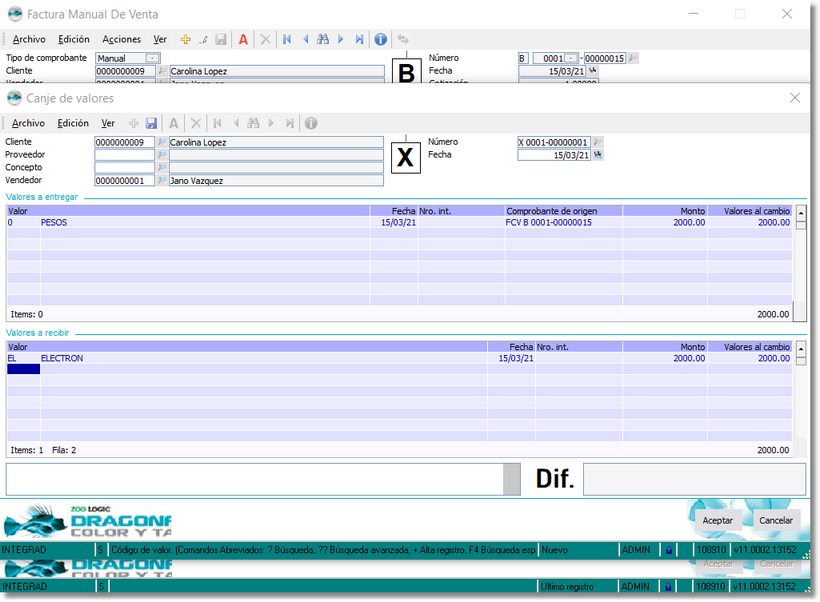
Esta acción permite abrir la entidad de Canje de valores directamente desde el comprobante actual, precargando los valores que haya en la grilla de valores. Para más información acerca del uso de la entidad hacer clic en Canje de valores.
Esta opción se encontrará habilitada luego de haberse guardado el comprobante de ventas, y tiene como finalidad poder realizar el canje de un valor por otro sin salir de la entidad de comprobante de venta, realizando la carga de manera automática de toda la información correspondiente excepto los valores a recibir.
Aplicar descuento por perfil de seguridad
Eligiendo dicha opción del menú, se activará el uso del descuento generado previamente por perfil de seguridad. Para aprender a generar un descuento por perfil de seguridad hacer clic en el siguiente vínculo Descuentos en el apartado de Descuento por perfil de seguridad.
Ajuste autom. de comprobante
En el siguiente ejemplo se ingresa una devolución de un artículo por otro de menor valor. El comprobante tiene una diferencia a favor de $10.
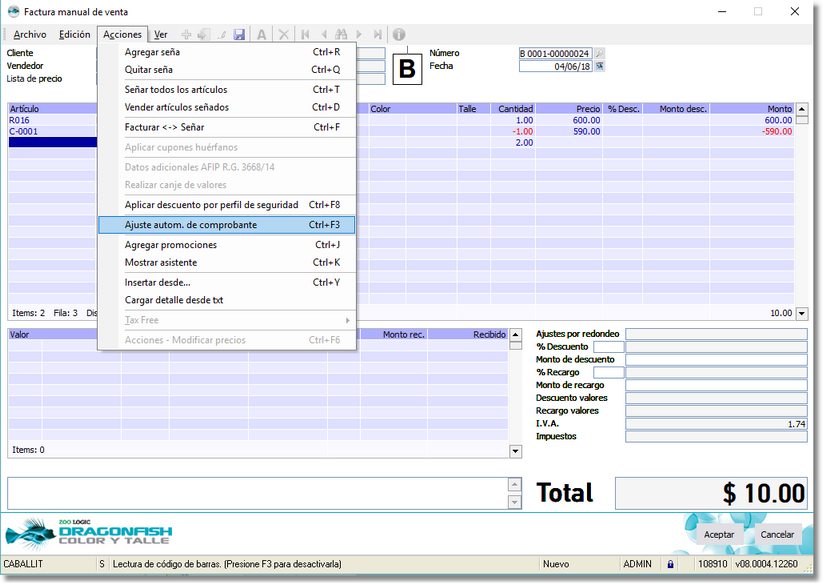
Luego de seleccionar la opción de "Ajuste autom. de comprobante" que se encuentra en el menú de Acciones, la factura quedá registrada con un descuento de $10:
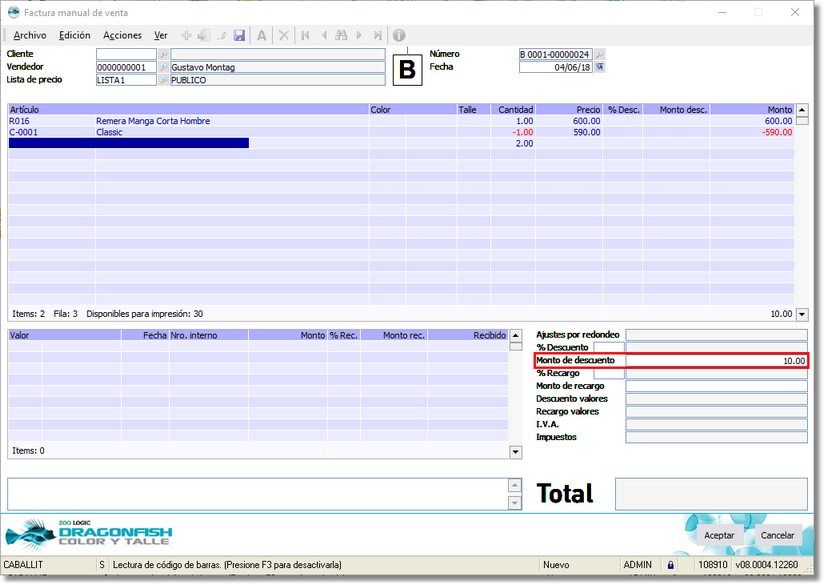
Factura luego de realizar la acción de Ajuste Automático
Dicha acción también se encuentra disponible en las Notas de Crédito pero con funcionamiento inverso.
Para que se habilite la acción de ajuste automático, se debe tener generado un "Descuento o Recargo por ajuste" dentro de la entidad que se encuentra en Descuentos
Agregar promociones
Desde esta opción del menú se habilita la grilla para agregar Promociones dentro del comprobante de venta. Para agregar dichas promociones se pueden buscar con ?, ?? o F4 o escribir directamente el código de la misma.
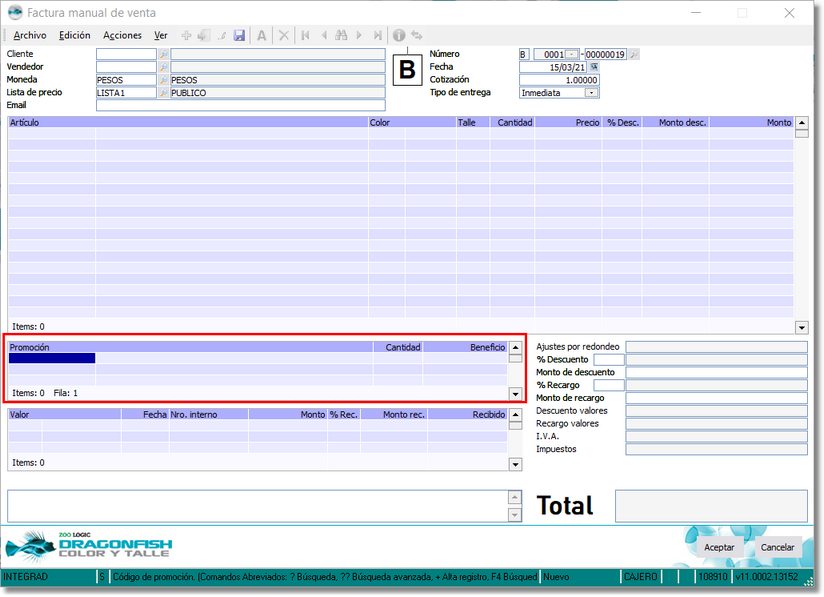
Mostrar asistente
Al hacer clic en dicha opción del menú de Acciones, se abrirá de manera independiente al comprobante de ventas una la ventana del asistente de promociones.
Para mas información sobre el uso del asistente de promociones, hacer clic en el siguiente vínculo: Uso del Asistente de Promociones en Comprobantes de venta
Modificar email
A través de esta opción, se podrá modificar el mail ingresado en el comprobante de venta luego de haber sido guardado. En caso de haber sido personalizado el comprobante de ventas, al actualizar el email se actualizará la dirección de mail también en el Alta del cliente correspondiente.
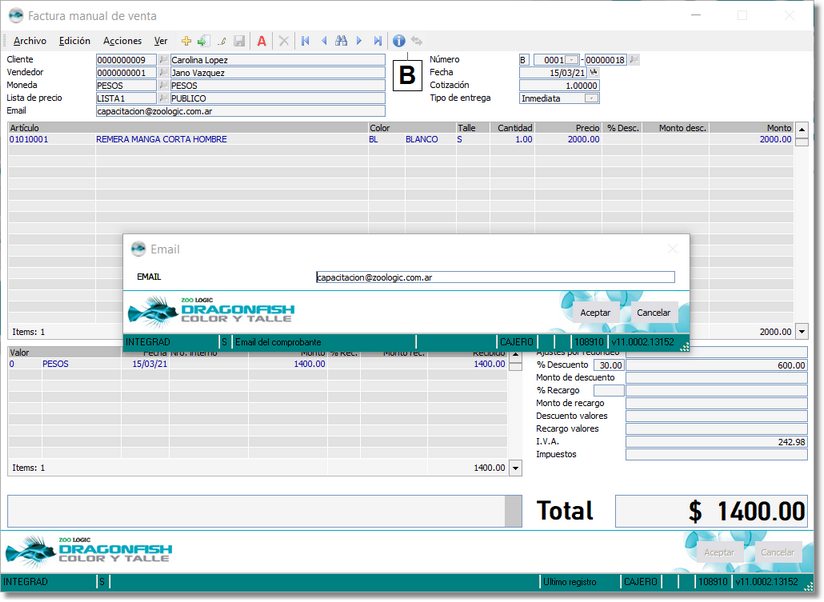
Insertar desde...
Por medio de la opción de "Insertar desde..." se podrán insertar en dicho comprobante el detalle ingresado previamente en otro comprobante.
Esta herramienta propone como documento la misma entidad desde la que se está accionando, es decir, si se utiliza la Acción "Insertar Desde..." desde el comprobante Factura, el sistema sugiere como comprobante la Factura, si se llama desde un Movimiento de Stock, se posiciona sobre un Movimiento de Stock y asi sucesivamente.
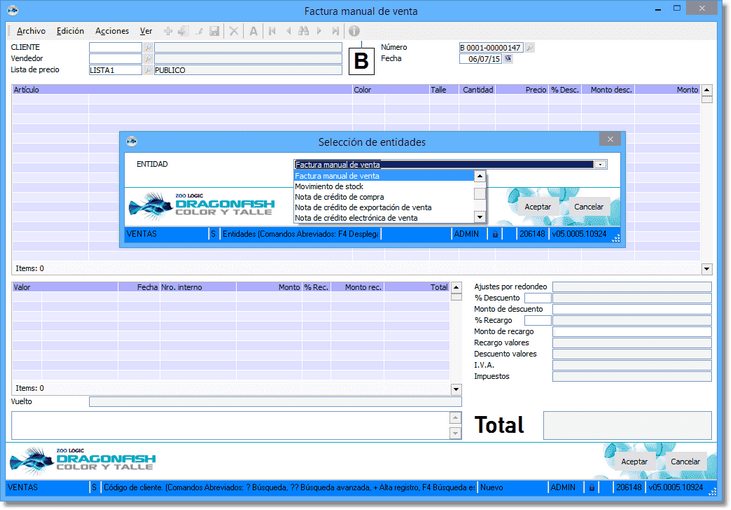
A diferencia del "Nuevo en base a..." la opción de "Insertar desde..." no gestiona pendientes de entrega, carga de manera agil el detalle de otro comprobante dentro de la factura de venta.
Cargar detalle desde txt
El archivo plano (.txt) que será utilizado para cargar el detalle de artículos debe contar con el siguiente formato:
nnnnn+CCCCCCCCCCCCCCC!LLLLLL!TTTT
- nnnnn: representa la cantidad a ingresar en el Comprobante.
- +: separador entre la cantidad y el código de la combinación (artículo-color-talle).
- CCCCCCCCCCCCCCC: código de artículo (ancho máximo 15).
- !: separador entre el código de artículo y el código de color.
- LLLLLL: código de color (ancho máximo 6 caracteres).
- !: separador entre el código de color y el código de talle.
- TTTTT: código de talle (ancho máximo 5 caracteres).
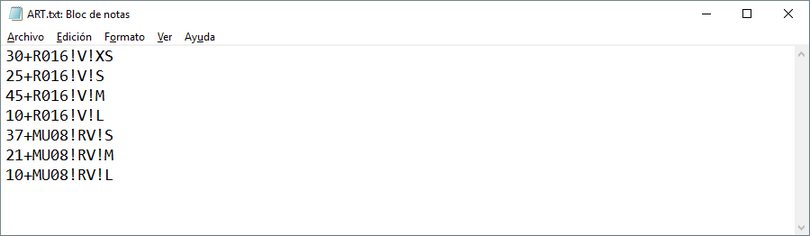
Una vez se haya generado el archivo de texto, será posible proceder con su importación dando clic sobre la opción Cargar detalle desde txt ubicada en el menú de Acciones que estará disponible luego de dar clic en Nuevo.
Afectar comprobante con...
La acción de "Afectar comprobante con..." permite asociar el comprobante de ventas con los siguiente comprobantes:
- Nota de Crédito (manual, fiscal, electrónica o de exportación)
- Remito (utilizado para Entrega posterior)
La opción "Afectar comprobante con..." maneja pendientes de forma similar a la opción "Nuevo en base a..."
Realizar picking
Esta opción aparece habilitada en el menú para su uso, luego de haber guardado el comprobante de venta correspondiente. Al hacer clic en dicha acción, se abrirá la ventana de Picking con todos los datos relacionados al comprobante para comenzar a pickear el mismo.
En caso de necesitar conocer más acerca del comprobante Picking, hacer clic aquí.
Tax Free
Para conocer la utilización y configuración del circuito de Tax Free, hacer clic en el siguiente enlace: Circuito TaxFree.
Nuevo desde orden de servicio
Desde esta opción se puede generar un comprobante de venta desde una orden de servicio generada con anterioridad.
En caso de necesitar conocer más acerca de la generación y uso de una órden de servicio, hacer clic en el siguiente enlace: Orden de servicio.
Modificar precios
Al seleccionar esta opción del menú de Acciones, el sistema abrirá la ventana de modificación de precios con los artículos y precios ingresados en el comprobante, para generar la modificación de los mismos.
En caso de necesitar conocer más acerca de la Modificación de Precios, hacer clic en el siguiente enlace: Modificación de precios.
En resumen:
El Comprobante Factura es el documento principal de Ventas con funcionamiento idéntico en versiones Fiscal, Electrónica y Manual.
Características Generales
- Documento principal de Ventas
- Mismo funcionamiento: Fiscal, Electrónica, Manual
- Datos e ingresar y funcionalidades iguales
Generación de Comprobantes
- Menú Archivo - Nuevo
- Botón "+" en barra de opciones
- Acceso ágil y directo
Datos de Cabecera
- Cliente: Código o búsqueda (?, ??, ?x, +)
- Vendedor: Código obligatorio
- Lista de Precio: Valorización de productos
- Email: Destinatario para envío
- Número: Automático según situación fiscal
- Fecha: Del comprobante (editable)
Detalle de Artículos
- Artículo, Color, Talle, Cantidad
- Precio según lista, color y talle
- Des. % y Des. Monto por combinación
- Monto calculado automáticamente
- Teclas especiales: ?, ??, ?x, F12, +
- Pre-Carga: tecla F9
Formas de Pago
- Valor: Código de forma de pago
- Fecha: Del valor
- N.Int: Para cupones y valores endosables
- Monto: Por forma de pago
- Vuelto: Calculado automáticamente
Totalizadores
- Ajuste por redondeo
- % Descuento y Monto de descuento
- % recargo y Monto de recargo
- Recargo Tarjeta (financieros)
- Descuento de valores
- I.V.A. calculado
- Impuestos detallados
- Total final
Observaciones
- Nota al pie del comprobante
- Doble clic para maximizar
- Ctrl+Fin o Ctrl+W para volver
Nuevo en Base a
Comprobantes disponibles:
- Remito
- Nota de crédito (manual, fiscal, electrónica, MiPyme)
- Pedido
- Presupuesto
- Picking
- Preparación de mercadería
Opciones de carga:
- Incluir totalidad del detalle
- Selección personalizada
- Manejo de pendientes
Acciones Disponibles
Insertar desde:
- Presupuesto, Pedido, Remito, Picking
- Preparación de mercadería
- Artículos más vendidos
- Último comprobante del cliente
- Pedidos pendientes de entregar
- Combinaciones vendidas
- Combinaciones compradas
- Insertar combinaciones
Agregar/Quitar Seña:
- Tecla: CTRL+R (agregar)
- Tecla: CTRL+Q (quitar)
- Señar todos: CTRL+T
- Facturar <-> Señar: CTRL+F
Cargar detalle desde txt:
- Formato: nnnnn+CODIGO!COLOR!TALLE
- Importación desde archivo .txt
- Validación automática
Afectar comprobante con:
- Nota de Crédito (manual, fiscal, electrónica, exportación)
- Remito (Entrega posterior)
- Manejo de pendientes
Realizar Picking:
- Disponible después de guardar
- Abre ventana con datos del comprobante
- Control físico vs teórico
Tax Free:
- Circuito específico configuración
- Ventas a turistas extranjeros
Nuevo desde orden de servicio:
- Genera comprobante desde OS
- Integración con servicios al cliente
Modificar Precios:
- Ventana de modificación
- Artículos y precios del comprobante
- Actualización masiva
Numeración y Talonarios
- Numeración automática
- Configuración: Talonarios y numeraciones
- Continuación de talonarios previos
Tipo de Comprobante
- Definido por situación fiscal del cliente
- Sin cliente: Consumidor Final
- Automático según configuración
Confirmación
- Botón Aceptar
- Validación de datos
- Generación del comprobante
Esta funcionalidad centraliza todas las operaciones de venta, permitiendo gestión completa desde la cotización hasta la facturación final con múltiples opciones de carga y control.